
Das Wichtigste vorweg
Ein PDF unterschreibst du am iPhone und am Mac ohne Zusatz-App: am iPhone mit „Markieren“ oder in der App „Vorschau“, am Mac in „Vorschau“ per Trackpad, Kamera oder iPhone [1][2][4]. Für Angebote, Auftragsbestätigungen und die meisten Formulare reicht das. Wo das Gesetz Schriftform verlangt, etwa bei befristeten Arbeitsverträgen, genügt eine eingefügte Unterschrift dagegen nicht [6][13].
01 / Überblick
Drucken, unterschreiben, scannen – das geht einfacher.
Ein Kunde schickt ein Angebot zur Gegenzeichnung, die Bank ein Formular, der Vermieter eine Hausordnung. Viele drucken das PDF dann aus, unterschreiben mit Kuli und scannen es wieder ein. Das kostet Zeit und liefert meist schiefe, graue Scans.
iPhone und Mac bringen alles mit, was du dafür brauchst. Du legst deine Unterschrift einmal an, Apple speichert sie, und beim nächsten Dokument setzt du sie mit zwei Klicks an die richtige Stelle [1][4]. Formularfelder füllst du direkt im PDF aus, auf Wunsch mit deinen Daten aus der App „Kontakte“ [1][4].
- iPhone: „Markieren“ in Mail, Dateien, Notizen oder Fotos sowie die App „Vorschau“ [1][2][3].
- Mac: die App „Vorschau“, die PDFs aus Mail und Finder standardmäßig öffnet [4].
- Rechtlich: Das Ergebnis ist eine einfache elektronische Signatur. Wann das reicht und wann nicht, steht im fünften Abschnitt.
02 / iPhone
So unterschreibst du ein PDF am iPhone.
Am schnellsten geht es direkt aus der E-Mail oder aus der App „Dateien“. Apple beschreibt den Ablauf im iPhone-Handbuch so [1]:
- Das PDF auf dem iPhone öffnen. Fragt das iPhone danach, das Dokument in „Dateien“ öffnen und auf „Sichern“ tippen.
- Auf das Markieren-Symbol tippen, dann in ein leeres Formularfeld tippen und den Text eingeben. Erscheint ein Vorschlag von „Automatisch ausfüllen“, kannst du mehrere zusammengehörige Felder auf einmal füllen.
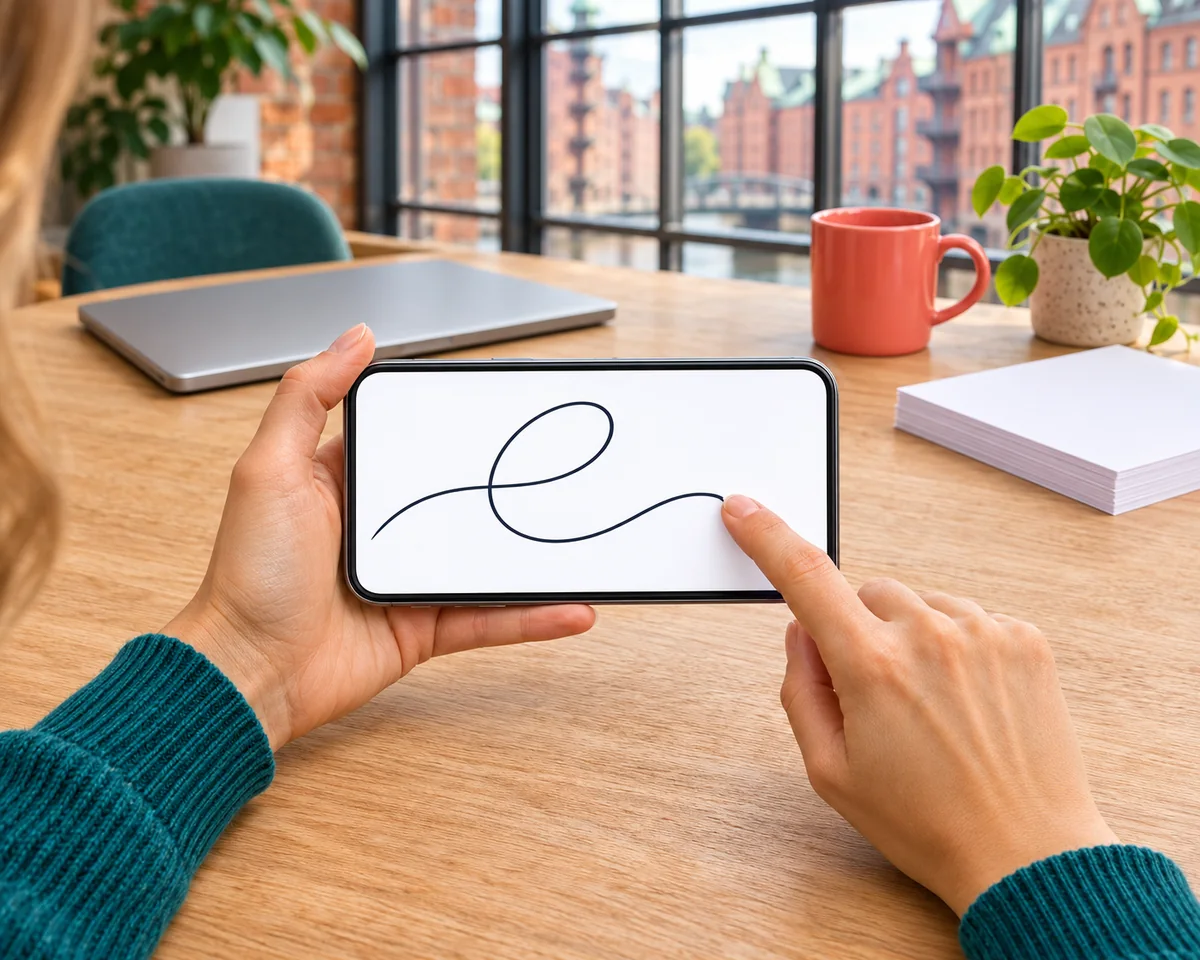
- Über das Plus-Symbol „Unterschrift hinzufügen“ wählen, mit dem Finger unterschreiben und auf „Fertig“ tippen.
- Die Unterschrift an die richtige Stelle ziehen und über die blauen Punkte am Rahmen in der Größe anpassen.
- Zum Schluss das Dokument sichern oder über „Exportieren“, „Drucken“ oder das Teilen-Menü weitergeben.
Tipp aus dem Handbuch: Dreh das iPhone ins Querformat, dann hast du mehr Platz zum Unterschreiben [1]. Wer ein iPhone Duo nutzt, kann laut Handbuch für iOS 27 auch mit dem Apple Pencil (USB-C) unterschreiben [1]. Was das faltbare Modell sonst für Websites bedeutet, steht in iPhone Duo und deine Website.
Direkt aus der Mail heraus
Kommt das PDF per Mail und soll unterschrieben zurück, geht es auch in einem Rutsch: Antworten, in den Textbereich tippen, über die Anhang-Taste das Dokument anhängen, dann auf den Anhang tippen und „Markieren“ wählen. Über das Plus-Symbol fügst du die Unterschrift ein, tippst auf „Fertig“ und schickst die Mail ab [3].
Die App „Vorschau“ auf dem iPhone
Das iPhone hat inzwischen eine eigene App „Vorschau“, das Handbuch beschreibt sie für iOS 26 und iOS 27. Dort öffnest du das PDF-Formular, tippst auf das Markieren-Symbol, füllst die Felder aus und fügst über das Plus-Symbol eine Unterschrift oder ein zusätzliches Textfeld hinzu [2]. Für Formulare, die du öfter brauchst, ist das der übersichtlichere Weg (Einschätzung).
Mehrere Unterschriften und Initialen
Das iPhone speichert jede angelegte Unterschrift für das nächste Mal. Du kannst mehrere anlegen, etwa die volle Unterschrift und deine Initialen für Paraphen auf jeder Seite, und ihnen ein Label wie „Initialen“ geben. Über „Unterschrift hinzufügen oder entfernen“ löschst du alte Varianten wieder [1].
03 / Mac
So unterschreibst du ein PDF am Mac.
Am Mac übernimmt die App „Vorschau“ die Arbeit. Formularfelder klickst du an und tippst los. Unterstützt ein PDF keine direkte Eingabe, legst du ein eigenes Textfeld darüber. Mit „Formular automatisch ausfüllen“ setzt Vorschau Name, Adresse und andere Angaben aus deiner Kontaktkarte ein, allerdings nicht bei jedem PDF [4].
Für die Unterschrift öffnest du die Markierungswerkzeuge und klickst auf das Unterschrift-Symbol. Beim ersten Mal hast du drei Möglichkeiten, sie zu erfassen [4]:
- Trackpad: Mit dem Finger auf dem Trackpad unterschreiben, eine Taste drücken, „Fertig“ klicken. Mit Force-Touch-Trackpad wird die Linie kräftiger, je fester du drückst.
- Kamera: Die Unterschrift auf weißem Papier vor die eingebaute Kamera halten, sodass sie auf der blauen Linie liegt.
- iPhone oder iPad: „Gerät auswählen“ klicken und auf dem iPhone mit dem Finger oder auf dem iPad mit dem Apple Pencil unterschreiben. Dafür müssen die Geräte die Voraussetzungen für die Integration erfüllen.
Mein Favorit ist die Kamera-Variante: Die Unterschrift sieht aus wie mit Stift geschrieben, weil sie es ja auch ist (Einschätzung). Danach klickst du die gespeicherte Unterschrift an, ziehst sie an die richtige Stelle und passt die Größe über die Aktivpunkte an [4].
Ist iCloud Drive eingeschaltet, stehen deine Unterschriften auch auf deinen anderen Macs bereit. Das gilt beim Löschen genauso: Entfernst du eine Unterschrift über das „X“ in der Liste, verschwindet sie aus allen Apps mit „Markieren“ und von deinen anderen Macs [4]. Einen Abgleich mit dem iPhone nennt Apple an dieser Stelle nicht.
Unterschrieben per Mail zurückschicken
Kommt das PDF als Mail-Anhang, doppelklickst du es in Mail, damit es in Vorschau öffnet. Öffnet sich eine andere App, wählst du mit gedrückter Control-Taste „Öffnen mit“ › „Vorschau“. Nach dem Ausfüllen und Unterschreiben bietet Vorschau über „Ablage“ › „Sichern“ an, das Dokument als Antwort an den Absender oder in einer neuen E-Mail zu verschicken [4].
04 / Sicherheit
Warum du das unterschriebene PDF „plattmachen“ solltest.
Eine Unterschrift aus „Markieren“ ist technisch eine Anmerkung, die über dem PDF liegt. Vorschau am Mac sichert PDFs mit bearbeitbaren Anmerkungen, auch beim automatischen Sichern und beim Export [5]. Wer die Datei bekommt, kann die Unterschrift im Zweifel verschieben, löschen oder herauskopieren.
Apple nennt dafür selbst einen Ausweg: „Ablage“ › „Drucken“ und dann „Als PDF sichern“. So werden die Anmerkungen reduziert und lassen sich nicht mehr bearbeiten [5]. Ich mache das bei jedem Dokument, das an Dritte geht. Ganz fälschungssicher wird das PDF dadurch nicht, aber deine Unterschrift lässt sich nicht mehr mit einem Klick abgreifen (Einschätzung).
Zwei weitere Punkte, die ich Teams mitgebe (Einschätzung):
- Keine Unterschrift auf geteilten Macs: Auf einem Rechner, an dem mehrere Leute mit demselben Benutzerkonto arbeiten, kann jede Person deine gespeicherte Unterschrift einsetzen. Jede Person braucht dort ein eigenes Konto.
- Persönliche Daten schwärzen, nicht übermalen: Ein schwarzer Balken aus „Markieren“ lässt sich wie die Unterschrift wieder entfernen. Wie du Inhalte am Mac sauber schwärzt, steht in Screenshot am Mac.
05 / Rechtliches
Wann eine eingefügte Unterschrift rechtlich nicht reicht.
Ich bin kein Anwalt, das hier ist keine Rechtsberatung. Aber die Grundregeln stehen klar im Gesetz und helfen bei der Einordnung.
Die eIDAS-Verordnung kennt drei Stufen: die einfache, die fortgeschrittene und die qualifizierte elektronische Signatur [11][12]. Eine Unterschrift, die du per Finger oder Trackpad in ein PDF setzt, ist eine einfache elektronische Signatur. Fortgeschritten wird es erst, wenn die Signatur eindeutig einer Person zugeordnet ist und eine spätere Änderung am Dokument erkennbar macht. Die qualifizierte Signatur braucht zusätzlich ein qualifiziertes Zertifikat eines Vertrauensdiensteanbieters [12].
Formfrei: Hier reicht die Unterschrift vom iPhone
Die meisten Verträge im Geschäftsalltag brauchen keine bestimmte Form, etwa Angebote, Auftragsbestätigungen oder Dienstleistungsverträge. Hier ist die Unterschrift vor allem ein Beweismittel. Eine eingefügte Unterschrift ist dafür schwächer als ein Original oder eine qualifizierte Signatur, im Alltag aber meist ausreichend (Einschätzung).
Manches ist seit dem Vierten Bürokratieentlastungsgesetz einfacher geworden. Seit dem 1. Januar 2025 reicht für die Niederschrift der wesentlichen Arbeitsbedingungen nach dem Nachweisgesetz unter Bedingungen die Textform [14]. Gewerbemietverträge über mehr als ein Jahr brauchen ebenfalls nur noch Textform, für Altverträge gilt das seit dem 1. Januar 2026 [15]. Textform heißt: eine lesbare Erklärung mit Namen auf einem dauerhaften Datenträger, zum Beispiel ein PDF oder eine E-Mail [8].
Schriftform: Hier reicht sie nicht
Verlangt ein Gesetz die Schriftform, muss die Urkunde eigenhändig unterschrieben sein [6]. Digital lässt sich das nur mit einer qualifizierten elektronischen Signatur ersetzen [7][11]. Ein Scan oder eine eingefügte Unterschrift genügt nicht.
- Befristete Arbeitsverträge: Die Befristung braucht die Schriftform [10]. Das Landesarbeitsgericht Berlin-Brandenburg hat 2022 entschieden, dass ein Arbeitsvertrag mit eingescannter Unterschrift nicht wirksam befristet ist. Folge: Das Arbeitsverhältnis galt als unbefristet [13].
- Kündigung und Aufhebungsvertrag im Arbeitsverhältnis: Hier ist die elektronische Form sogar ausdrücklich ausgeschlossen, also auch die qualifizierte Signatur [9]. Das bleibt Papier mit Originalunterschrift.
- Weitere Fälle: Bürgschaften von Privatpersonen, Verbraucherkreditverträge oder Grundstücksgeschäfte haben eigene Formvorschriften. Prüf das im Einzelfall oder frag jemanden, der sich auskennt (Einschätzung).
Eine qualifizierte Signatur bekommst du nicht über „Markieren“, sondern über einen qualifizierten Vertrauensdiensteanbieter. Die Bundesnetzagentur führt sie in der deutschen Vertrauensliste. Mit einer Fernsignatur brauchst du dafür keine Signaturkarte und kein Lesegerät mehr, weil die Signaturerstellungseinheit beim Anbieter liegt [11]. Viele E-Signatur-Dienste bieten diese Stufe als Option an. Für die meisten kleinen Firmen lohnt sie sich erst, wenn regelmäßig Schriftform-Dokumente anfallen (Einschätzung).
PDF unterschreiben in drei Schritten
01
Form prüfen:
formfrei oder Schriftform?
02
In Vorschau oder
„Markieren“ unterschreiben
03
Als PDF drucken
und dann versenden
Bei Schriftform: Original oder qualifizierte Signatur.
Apple im Büro
Sollen wir eure Abläufe mit iPhone und Mac vereinfachen?
Ich helfe dir, Papierwege im Team abzubauen: Dokumente digital unterschreiben, Firmengeräte sauber einrichten und klare Regeln dafür festlegen, was digital geht und was im Original bleiben muss.
Weiterlesen
Passende Anleitungen für den Büroalltag.
Wenn du gerade dabei bist, Abläufe am Mac aufzuräumen: Wie du eine Signatur mit Pflichtangaben in Apple Mail anlegst, steht in Apple-Mail-Signatur einrichten. Für den Umzug auf neue Geräte gibt es Neuen Mac einrichten und Daten aufs neue iPhone übertragen. Und wenn mehrere Leute Zugangsdaten teilen müssen, hilft Apple Passwörter-App im Team.
Quellen
Quellen
- Apple: iPhone-Benutzerhandbuch (iOS 27), „Formulare ausfüllen, Dokumente signieren und Unterschriften auf dem iPhone erstellen“ – support.apple.com · abgerufen 09.11.2026.
- Apple: iPhone-Benutzerhandbuch (iOS 27), „PDF-Formulare in der App ‚Vorschau‘ auf dem iPhone ausfüllen und unterzeichnen“ – support.apple.com · abgerufen 09.11.2026.
- Apple Support: „Markierungen auf dem iPhone, iPad oder iPod touch verwenden“, 8. April 2026 – support.apple.com · abgerufen 09.11.2026.
- Apple: Vorschau – Benutzerhandbuch (macOS 27), „Ausfüllen und Unterschreiben von PDF-Formularen in der Vorschau auf dem Mac“ – support.apple.com · abgerufen 09.11.2026.
- Apple: Vorschau – Benutzerhandbuch (macOS 27), „Hinzufügen von Anmerkungen zu einer PDF-Datei in der Vorschau auf dem Mac“ – support.apple.com · abgerufen 09.11.2026.
- Bundesministerium der Justiz: § 126 BGB – Schriftform – gesetze-im-internet.de · abgerufen 09.11.2026.
- Bundesministerium der Justiz: § 126a BGB – Elektronische Form – gesetze-im-internet.de · abgerufen 09.11.2026.
- Bundesministerium der Justiz: § 126b BGB – Textform – gesetze-im-internet.de · abgerufen 09.11.2026.
- Bundesministerium der Justiz: § 623 BGB – Schriftform der Kündigung – gesetze-im-internet.de · abgerufen 09.11.2026.
- Bundesministerium der Justiz: § 14 TzBfG – Zulässigkeit der Befristung – gesetze-im-internet.de · abgerufen 09.11.2026.
- Bundesnetzagentur: „Fragen zu elektronischen Vertrauensdiensten“ – elektronische-vertrauensdienste.de · abgerufen 09.11.2026.
- BSI: Glossar „Elektronische Signatur“ – bsi.bund.de · abgerufen 09.11.2026.
- Arbeitsgericht Berlin, Pressemitteilung: „Keine wirksame Befristung eines Arbeitsvertrages allein mit Scan der Unterschrift“ (LAG Berlin-Brandenburg, Urteil vom 16.03.2022, 23 Sa 1133/21) – berlin.de · abgerufen 09.11.2026.
- Oldenburgische IHK: „Bürokratieabbau im Arbeitsrecht“ – ihk.de · abgerufen 09.11.2026.
- IHK Hannover: „Gewerbemietverträge: Textform statt Schriftform genügt“ – ihk.de · abgerufen 09.11.2026.
Alle Quellen am 9. November 2026 abgerufen. Aussagen ohne belastbare Quelle sind im Text als Einschätzung gekennzeichnet; die Ziffern in eckigen Klammern verweisen auf die Nummern dieser Liste.