
Das Wichtigste vorweg
Daten kommen auf drei Wegen aufs neue iPhone: per Schnellstart direkt vom alten Gerät, aus einem iCloud-Backup oder aus einem Backup auf dem Mac oder PC [1]. Für die meisten ist der Schnellstart der einfachste Weg. Authenticator-Apps, WhatsApp und die eSIM brauchen trotzdem eigene Handgriffe. Und bei Firmen-iPhones, die in Apple Business eingetragen sind, fällt die Übertragung von Gerät zu Gerät ganz weg [2][12].
01 / Überblick
Welcher Weg passt zu dir?
Gerade vor Weihnachten wechseln viele das iPhone, privat wie im Büro. Im Apple Store Online gekaufte Geräte, die zwischen dem 6. November und dem 25. Dezember 2026 ausgeliefert werden, nimmt Apple bis zum 8. Januar 2027 zurück. Mehr dazu steht in Apple-Preise steigen. Damit der Umzug nicht zur Baustelle wird, lohnt ein kurzer Blick auf die Optionen.
- Schnellstart: Das alte iPhone richtet das neue automatisch ein. Voraussetzung ist iOS 11 oder neuer auf dem alten Gerät [2]. Die Daten gehen per WLAN oder Kabel direkt hinüber, auf Wunsch lädt das neue iPhone sie stattdessen aus iCloud [2][3].
- iCloud-Backup: Du stellst das neue iPhone aus der letzten Sicherung in iCloud wieder her. Das funktioniert auch, wenn das alte Gerät defekt oder schon weg ist [4].
- Backup auf dem Computer: Du sicherst das alte iPhone mit dem Finder am Mac, mit der App „Apple-Geräte“ oder mit iTunes am PC und spielst das Backup per Kabel ein [5].
Meine Faustregel: Liegt das alte iPhone funktionierend daneben, nimm den Schnellstart. Ist es kaputt oder verloren, bleibt nur das letzte Backup. Das Computer-Backup lohnt sich vor allem, wenn der iCloud-Speicher knapp ist und kein schnelles WLAN zur Verfügung steht (Einschätzung).
02 / Vorbereitung
Was du vor dem Umzug am alten iPhone erledigst.
Eine halbe Stunde Vorbereitung erspart später viel Sucherei. Diese Punkte gehe ich vor jedem Gerätewechsel durch:
- Backup prüfen: Apple empfiehlt vor der Übertragung ein aktuelles Backup und das Passwort für den Apple Account griffbereit [1]. Das Backup startest du unter „Einstellungen“ › dein Name › „iCloud“ › „iCloud-Backup“ › „Backup jetzt erstellen“.
- iCloud-Speicher zu klein? Wer ein neues iPhone kauft, bekommt vorübergehend kostenlosen iCloud-Speicher für das Backup. Unter „Einstellungen“ › „Allgemein“ › „iPhone übertragen oder zurücksetzen“ tippst du bei „Für neues iPhone vorbereiten“ auf „Los geht’s“. Danach hast du 21 Tage Zeit für die Wiederherstellung. Kommt das neue Gerät später, verlängerst du die Frist am alten iPhone mit „Mein Backup länger behalten“ um 21 Tage [6]. Wie du dauerhaft Platz schaffst, steht in iPhone-Speicher voll.
- Software aktualisieren: Für den Schnellstart sollten beide Geräte auf der neuesten iOS-Version sein [2].
- Authenticator-Apps sichern: Bevor das alte Gerät gelöscht wird, muss klar sein, wie die Codes für die Zwei-Faktor-Anmeldung umziehen. Dazu gleich mehr.
- eSIM klären: Unterstützt dein Mobilfunkanbieter die eSIM-Schnellübertragung? Sonst brauchst du einen QR-Code oder die App des Anbieters [8].
- Passwörter: Wer Zugangsdaten bisher nur in Notizen oder im Kopf hat, nutzt die Gelegenheit für einen Passwortmanager. Wie das im Team geht, steht in Apple Passwörter-App im Team.
03 / Schnellstart
So überträgst du die Daten per Schnellstart.
Der Schnellstart beansprucht beide Geräte. Plane also eine Zeit ein, in der du das alte iPhone eine Weile nicht brauchst [2]. So läuft er ab:
- Am alten iPhone WLAN und Bluetooth einschalten, das Gerät entsperren und zum Home-Bildschirm gehen [2].
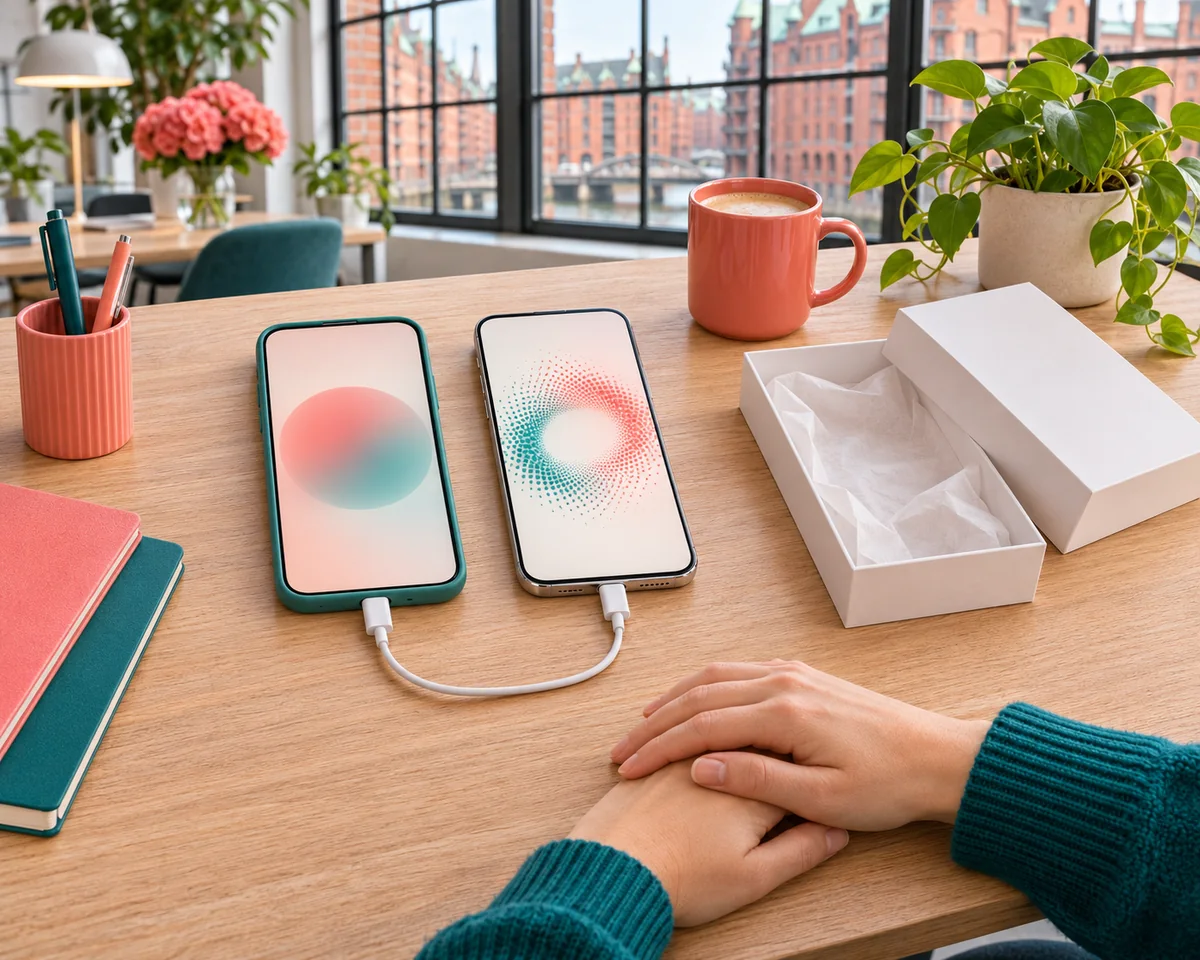
- Das neue iPhone einschalten und daneben legen. Am alten Gerät erscheint ein Hinweis zur Einrichtung. Mit dessen Kamera scannst du die Animation auf dem neuen iPhone und gibst dort anschließend den Code deines alten Geräts ein [2][4].
- Das neue iPhone mit dem WLAN verbinden, ggf. den Mobilfunk aktivieren und Face ID oder Touch ID einrichten [2].
- Die Übertragungsart wählen: Lädst du die Daten aus iCloud, kommen Apps und Daten im Hintergrund und du kannst das neue iPhone sofort nutzen. Überträgst du direkt vom alten Gerät, musst du warten, bis die Übertragung auf beiden Geräten abgeschlossen ist [2].
- Beide Geräte nah beieinander lassen und ans Ladegerät hängen, bis alles übertragen ist [2].
Die Variante „Aus iCloud laden“ mit dem alten Gerät in der Nähe braucht iOS 17.2 oder neuer [4]. Erscheint der Einrichtungshinweis auf dem alten iPhone nicht mehr, starte beide Geräte neu [2].
Mit Kabel statt WLAN
Bei großen Datenmengen oder schwachem WLAN kannst du die Geräte direkt verbinden. Zwischen zwei iPhones ab dem iPhone 15 reicht ein USB-C-Ladekabel. Kommt das alte Gerät noch mit Lightning-Anschluss, nimmst du ein USB-C-auf-Lightning-Kabel. Sind beide Geräte ein iPhone 14 oder älter, brauchst du einen Lightning-auf-USB-3-Kamera-Adapter, ein Lightning-auf-USB-Kabel und ein Netzteil mit mindestens 12 W [3]. Der restliche Ablauf ist derselbe.
04 / Backup
Aus dem iCloud- oder Computer-Backup wiederherstellen.
Ein Backup lässt sich nur bei der Ersteinrichtung einspielen. Hast du das neue iPhone schon eingerichtet, musst du es erst unter „Einstellungen“ › „Allgemein“ › „iPhone übertragen oder zurücksetzen“ › „Alle Inhalte & Einstellungen löschen“ zurücksetzen [4].
- iCloud: Beim Bildschirm „Apps & Daten“ auf „Aus iCloud-Backup wiederherstellen“ tippen, mit dem Apple Account anmelden und das Backup anhand von Datum und Größe auswählen. Danach WLAN und Strom nicht trennen, damit Fotos, Musik und Apps nachladen können [4].
- Mac oder PC: Bei „Apps & Daten“ auf „Von einem Mac oder PC wiederherstellen“ tippen, das iPhone an den Computer mit dem Backup anschließen und im Finder bzw. in „Apple-Geräte“ oder iTunes „Backup wiederherstellen“ wählen [5].
Ein wichtiger Unterschied: Ist das Computer-Backup nicht verschlüsselt, werden Gesundheits- und Aktivitätsdaten nicht übertragen [5]. Setze beim Sichern also das Häkchen für die Verschlüsselung und notiere das Passwort sicher.
Und was steckt eigentlich im iCloud-Backup? Nur das, was nicht ohnehin mit iCloud synchronisiert wird. Nutzt du iCloud-Fotos oder „Nachrichten“ in iCloud, liegen Fotos und Chats separat in iCloud und kommen nach der Anmeldung von dort [7]. Einstellungen, Home-Bildschirm und App-Daten sind dagegen Teil des Backups [7].
05 / Stolpersteine
eSIM, Authenticator und WhatsApp.
Diese drei Punkte sorgen in der Praxis am häufigsten für Ärger, weil sie nicht vollständig im normalen Umzug stecken.
eSIM und Telefonnummer
Unterstützt dein Anbieter die eSIM-Schnellübertragung, ziehst du die Nummer ohne Anruf beim Anbieter um. Dafür müssen beide iPhones mit demselben Apple Account angemeldet sein, das alte entsperrt, Bluetooth aktiv und auf beiden iOS 18.4 oder neuer installiert sein [8]. Seit iOS 26 lassen sich mehrere Nummern übertragen. Sobald die eSIM auf dem neuen iPhone aktiv ist, wird die alte SIM deaktiviert [8]. Klappt das nicht während der Einrichtung, geht es später unter „Einstellungen“ › „Mobilfunk“ › „eSIM hinzufügen“ › „Von iPhone in der Nähe übertragen“ [8]. Bei Firmenverträgen läuft die eSIM oft über den Rahmenvertrag; frag dann vorher bei der Person nach, die eure Verträge verwaltet (Einschätzung).
Authenticator-Apps für die Zwei-Faktor-Anmeldung
Hier passiert der teuerste Fehler: Das alte iPhone ist gelöscht, und die Codes für Microsoft 365, Shopify oder das Bankkonto sind weg. Bei Microsoft Authenticator muss die iCloud-Sicherung schon am alten Gerät aktiv sein: iCloud Drive, Schlüsselbund und iCloud-Backup einschalten und unter „In iCloud gesichert“ den Schalter für Authenticator aktivieren [9]. Wiederherstellen lässt sich das nur auf einem Gerät derselben Plattform. Bei Arbeits- oder Schulkonten kommt ohnehin nur der Kontoname mit, du musst dich auf dem neuen iPhone neu anmelden [9]. Microsoft rät, das alte Telefon zu behalten, bis die Anmeldung bei den wichtigsten Diensten vom neuen Gerät aus funktioniert [9].
Google Authenticator synchronisiert die Codes, wenn du in der App mit deinem Google-Konto angemeldet bist. Nutzt du sie ohne Konto, überträgst du die Codes per „Konten übertragen“ › „Konten exportieren“ als QR-Code vom alten auf das neue Gerät [10]. Andere Authenticator-Apps haben eigene Wege; prüf das vor dem Löschen in der jeweiligen App (Einschätzung).
Für den Wechsel von iPhone zu iPhone hat WhatsApp die Funktion „Chats übertragen“. Am alten Telefon findest du sie unter „Chats“ › „Chats auf iPhone übertragen“. Das neue Gerät darf vorher nicht bei WhatsApp registriert sein, beide brauchen dieselbe Telefonnummer, WLAN und Zugriff aufs lokale Netzwerk [11]. Während der Übertragung ist der Nachrichtenaustausch pausiert. Auch WhatsApp rät, auf dem alten Telefon nichts zu löschen, bevor die Daten auf dem neuen angekommen sind [11].
06 / Firmen-iPhones
Was bei Firmen-iPhones anders ist.
Ist das neue iPhone in Apple Business eingetragen, kannst du per Schnellstart keine Daten vom alten Gerät übertragen [2]. Die Option für die Übertragung von Gerät zu Gerät wird bei solchen Geräten nie angezeigt [12]. Der Admin kann im Geräteverwaltungsdienst (MDM) außerdem den Bildschirm „Als neu einrichten oder wiederherstellen“ ausblenden. Dann gibt es auch keine Wiederherstellung aus dem iCloud-Backup und keinen Umzug von Android [12].
Das ist Absicht: Ein Firmen-iPhone soll sauber in die Verwaltung starten und nicht private Altlasten erben. Wird trotzdem ein Backup auf ein anderes Gerät eingespielt, entfernt iOS die alte Verwaltungskonfiguration. Ist das neue iPhone in Apple Business eingetragen, holt es sich die Konfiguration dort neu [13]. Mit iOS 27 melden sich wiederhergestellte Geräte, die in Apple Business stehen, automatisch über die automatische Geräteregistrierung an [13]. Nach jeder Wiederherstellung muss die Person einen neuen Gerätecode festlegen [13].
Für die Praxis heißt das (Einschätzung):
- Arbeitsdaten gehören in verwaltete Dienste wie Microsoft 365 oder Google Workspace, nicht nur aufs Gerät. Dann ist ein neues Firmen-iPhone nach der Anmeldung schnell arbeitsfähig.
- Die Admins legen fest, ob Mitarbeitende Backups einspielen dürfen, und sagen das vorher klar an.
- Authenticator, eSIM und WhatsApp Business brauchen eine kurze Übergabe-Checkliste, bevor das alte Gerät eingesammelt wird.
Wie ihr Firmengeräte in Apple Business aufnehmt und Updates steuert, steht in Apple Business: Firmen-iPhones und Macs zentral verwalten. Für den Umzug auf einen neuen Mac gibt es eine eigene Anleitung: Neuen Mac einrichten.
07 / Das alte iPhone
Wann du das alte iPhone löschen kannst.
Lösche das alte Gerät erst, wenn du am neuen iPhone geprüft hast: Anrufe und mobile Daten funktionieren, die Zwei-Faktor-Codes gehen, WhatsApp-Chats sind da und die wichtigsten Apps sind angemeldet. Microsoft und WhatsApp raten ausdrücklich zu dieser Reihenfolge [9][11]. Bei einem temporären iCloud-Backup gilt dasselbe, bis die Wiederherstellung abgeschlossen ist [6].
Danach wird das alte iPhone vollständig zurückgesetzt, bevor es verkauft, weitergegeben oder recycelt wird. Bei Firmengeräten gehört noch die Freigabe aus Apple Business und der Geräteverwaltung dazu. Die einzelnen Schritte und die typischen Fehler beschreibe ich in Firmen-iPhone zurücksetzen und übergeben. Läuft für das alte Gerät noch AppleCare, lohnt ein Blick in AppleCare für Firmengeräte.
iPhone-Wechsel im Team
Sollen wir den Gerätewechsel für euer Team planen?
Ich helfe dir, die Umstellung auf neue Firmen-iPhones vorzubereiten: Apple Business und Geräteverwaltung, Übergabe-Checkliste für Authenticator und eSIM, und sauberes Löschen der alten Geräte.
Quellen
Quellen
- Apple Support: „Daten von einem vorherigen iOS- oder iPadOS-Gerät auf ein neues iPhone oder iPad übertragen“, 12. Dezember 2025 – support.apple.com · abgerufen 08.11.2026.
- Apple Support: „Mit ‚Schnellstart‘ Daten auf ein neues iPhone oder iPad übertragen“, 17. September 2026 – support.apple.com · abgerufen 08.11.2026.
- Apple Support: „Daten mittels Kabel auf ein neues iPhone oder iPad übertragen“, 2. April 2026 – support.apple.com · abgerufen 08.11.2026.
- Apple Support: „Daten über iCloud von deinem vorherigen iOS- oder iPadOS-Gerät auf ein neues iPhone oder iPad übertragen“, 10. März 2026 – support.apple.com · abgerufen 08.11.2026.
- Apple Support: „Finder, ‚Apple-Geräte‘ oder iTunes verwenden, um Daten von deinem vorherigen iOS-Gerät auf dein neues iPhone oder iPad zu übertragen“, 23. April 2026 – support.apple.com · abgerufen 08.11.2026.
- Apple Support: „Beim Kauf eines neuen iPhone oder iPad temporären iCloud-Speicher erhalten“, 23. September 2026 – support.apple.com · abgerufen 08.11.2026.
- Apple Support: „Was bewirkt das iCloud-Backup?“, 14. Mai 2025 – support.apple.com · abgerufen 08.11.2026.
- Apple Support: „eSIM auf dem iPhone einrichten“, 25. Oktober 2026 – support.apple.com · abgerufen 08.11.2026.
- Microsoft Learn: „Transfer Microsoft Authenticator account entries to a new phone“, 7. Juli 2026 – learn.microsoft.com · abgerufen 08.11.2026.
- Google-Konto-Hilfe: „Bestätigungscodes mit Google Authenticator abrufen“ (iPhone und iPad) – support.google.com · abgerufen 08.11.2026.
- WhatsApp-Hilfebereich: „Chatverlauf übertragen“ (iPhone) – faq.whatsapp.com · abgerufen 08.11.2026.
- Apple Platform Deployment: „Manage Setup Assistant for Apple devices“, 17. September 2026 – support.apple.com · abgerufen 08.11.2026.
- Apple Platform Deployment: „Restore managed Apple devices“, 17. September 2026 – support.apple.com · abgerufen 08.11.2026.
Alle Quellen am 8. November 2026 abgerufen. Aussagen ohne belastbare Quelle sind im Text als Einschätzung gekennzeichnet; die Ziffern in eckigen Klammern verweisen auf die Nummern dieser Liste.