
Das Wichtigste vorweg
Um einer Kollegin am Mac zu helfen, brauchst du meist keine Zusatzsoftware: macOS bringt die App „Bildschirmfreigabe“ mit, und über Nachrichten oder FaceTime kannst du einen fremden Bildschirm sehen und mit Erlaubnis steuern [1][4][6]. Zwischen zwei Macs mit Apple Chip gibt es zusätzlich einen Hochleistungsmodus für flüssiges Arbeiten [3]. Ein bezahltes Fernwartungs-Tool oder eine Geräteverwaltung lohnt sich erst, wenn du Windows-Rechner mitbetreust oder ohne anwesende Person auf viele Macs zugreifen musst [13][14][8].
01 / Überblick
Drei Wege, einem Mac aus der Ferne zu helfen.
„Kannst du kurz draufschauen?“ ist im kleinen Büro die häufigste IT-Frage. Seit Apple seine Support Community am vergangenen Wochenende in den meisten Sprachen abgeschaltet hat, fällt eine bekannte Anlaufstelle für Selbsthilfe weg; nur die deutsche und die französische Fassung laufen laut heise noch [16]. Umso praktischer ist es, wenn eine Person im Team den Bildschirm der anderen direkt sehen kann.
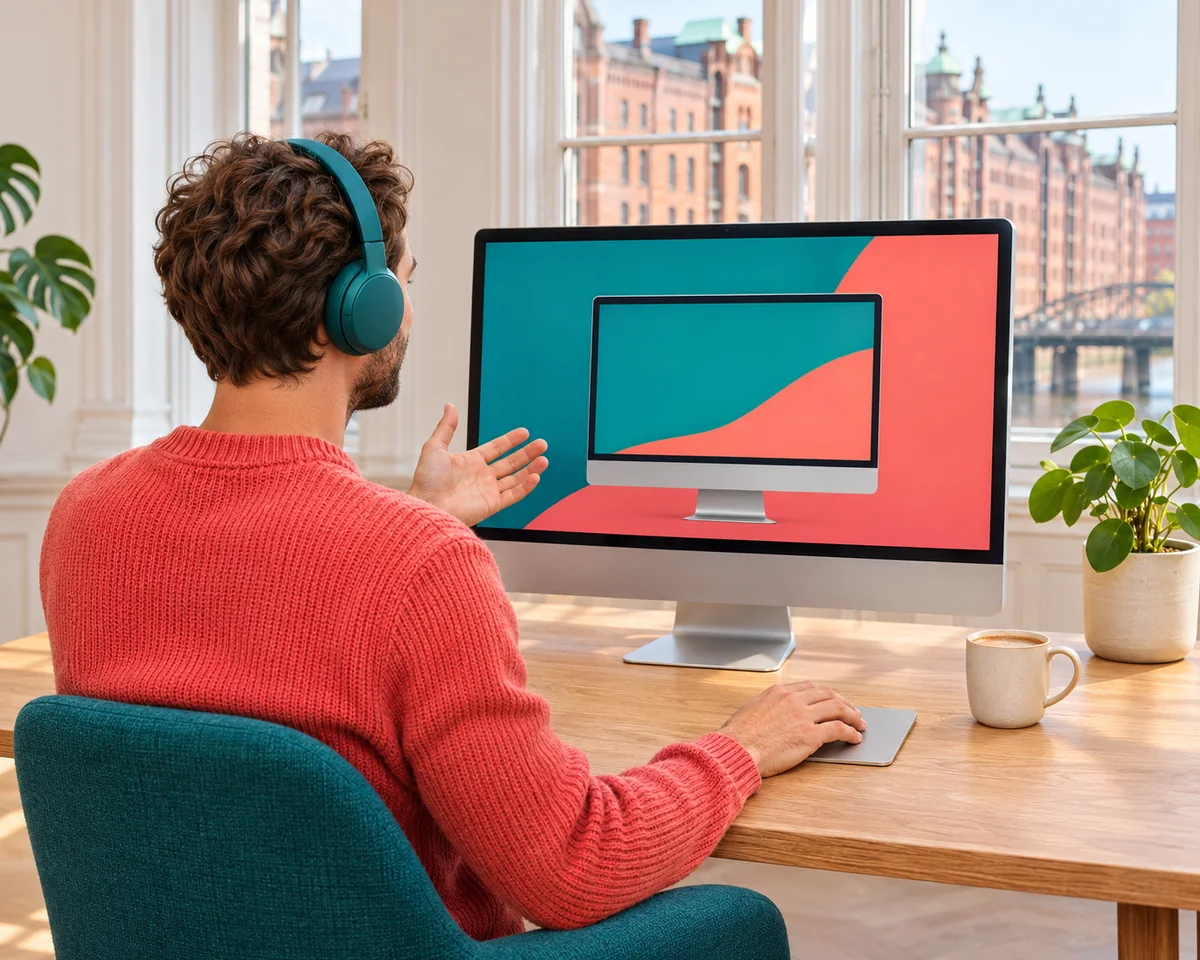
macOS bietet dafür drei eingebaute Wege, die sich im Alltag unterscheiden:
- App „Bildschirmfreigabe“: Du verbindest dich mit einem anderen Mac in deinem Netzwerk, über dessen Namen oder einen Apple Account, und siehst bzw. steuerst dessen Schreibtisch [2]. Voraussetzung ist, dass auf dem Ziel-Mac die Bildschirmfreigabe eingeschaltet ist [1].
- Nachrichten: Aus einer Konversation heraus lädst du jemanden ein, deinen Bildschirm zu sehen, oder bittest um Zugriff auf seinen. Nimmt die Person an, startet automatisch ein Audioanruf und die App „Bildschirmfreigabe“ öffnet sich [4].
- FaceTime: Während eines Video- oder Audioanrufs teilst du den ganzen Bildschirm, ein einzelnes Fenster oder alle Fenster einer App [5]. In einem Anruf zu zweit kann die andere Person zusätzlich die Steuerung anfragen [6].
Meine Faustregel: Für spontane Hilfe unter Kolleg:innen sind Nachrichten und FaceTime am einfachsten, weil die Person am anderen Mac jede Sitzung aktiv annimmt. Die Bildschirmfreigabe-App eignet sich, wenn du regelmäßig auf einen festen Rechner im Büronetz zugreifst, etwa einen Mac mini, der als kleiner Server läuft (Einschätzung).
02 / Einrichten
So schaltest du die Bildschirmfreigabe ein – und schränkst sie gleich ein.
Eingeschaltet wird die Freigabe auf dem Mac, dem geholfen werden soll: Menü „Apple“ › Systemeinstellungen › Allgemein › Teilen, dann neben „Bildschirmfreigabe“ auf das Info-Symbol klicken und den Schalter aktivieren [1]. Apple beschreibt klar, was das bedeutet: Wer verbunden ist, sieht deinen Bildschirm, kann Dateien und Fenster öffnen, bewegen und schließen, Apps starten und den Mac sogar neu starten [1].
Deshalb lohnt sich der Blick auf drei Einstellungen im selben Fenster:
- „Zugriff erlauben für“: Stelle auf „Nur diese Benutzer:innen“ und füge nur die Accounts hinzu, die wirklich zugreifen sollen, statt „Alle Benutzer:innen“ zu wählen [1].
- VNC-Passwort: Die Option „VNC-Viewer können den Bildschirm mit dem folgenden Passwort steuern“ öffnet den Mac für beliebige VNC-Programme [1]. Brauchst du keinen Zugriff von Windows oder Linux aus, lass sie aus (Einschätzung).
- Entfernte Verwaltung: Bildschirmfreigabe und „Entfernte Verwaltung“ lassen sich nicht gleichzeitig einschalten [1]. Ist die Entfernte Verwaltung aktiv, musst du sie erst abschalten.
Auf deinem eigenen Mac öffnest du die App „Bildschirmfreigabe“ (über Spotlight oder im Ordner Programme › Dienstprogramme). In der Seitenleiste unter „Netzwerk“ siehst du Macs im selben Netz und klickst auf „Verbinden“. Alternativ gibst du über die Symbolleiste einen Hostnamen oder Apple Account ein. Nach der Anmeldung speichert die App die Verbindung unter „Alle Verbindungen“ [2].
Im Fenster selbst hast du ein paar hilfreiche Werkzeuge: Im Beobachtungsmodus schaust du nur zu, ohne etwas zu verändern. Mit „Bearbeiten“ › „Geteilte Zwischenablage verwenden“ kopierst du Text oder Links zwischen beiden Macs, und Dateien ziehst du einfach in das Fenster oder aus ihm heraus [2]. Während der Sitzung ist die universelle Zwischenablage allerdings nicht verfügbar [2].
Unter „Blockierte Benutzer:innen“ legst du außerdem fest, ob Anfragen per Apple Account von allen oder nur von deinen Kontakten kommen dürfen [2]. Für Firmen-Macs ist „nur Kontakte“ die ruhigere Wahl (Einschätzung).
03 / Hochleistungsmodus
Wann sich der Hochleistungsmodus lohnt.
Beim Verbinden fragt die App nach dem Bildschirmfreigabetyp: „Standard“ passt Auflösung und Bildrate an das Netz an. „Hochleistung“ unterstützt Stereo-Audio, einen HDR-Referenzmodus, 4:4:4-Farbunterabtastung, 30 oder 60 Bilder pro Sekunde und niedrige Latenz [3]. Dazu kannst du ein oder zwei virtuelle Displays bis 4K wählen, die nur in diesem Modus verfügbar sind [2][3].
Die Voraussetzungen sind streng [3]:
- Beide Macs haben Apple Chips und laufen mit macOS Sonoma 14 oder neuer.
- Das Netz liefert etwa 75 Mbit/s für ein einziges 4K-Display bei gleichbleibend niedriger Latenz; Apple empfiehlt ein Kabel.
- Beide Macs müssen über die UDP-Ports 5900, 5901 und 5902 miteinander sprechen können.
- Pro Mac kann nur eine Hochleistungssitzung gleichzeitig laufen.
Ein Detail ist für den Büroalltag wichtig: Meldest du dich als die Person an, die am Ziel-Mac angemeldet ist, blendet macOS die dort angeschlossenen Bildschirme aus. Vor Ort kann in dieser Zeit niemand den Mac benutzen [3]. Wer am Ziel-Mac sitzt, kann die Sitzung mit der Esc-Taste beenden, sofern dort die Bildschirmfreigabe und nicht die Entfernte Verwaltung aktiv ist [3].
Für die klassische Hilfe („Wo finde ich diese Einstellung?“) reicht „Standard“ völlig. Der Hochleistungsmodus ist für Arbeit gedacht, bei der Bild und Ton zählen: Videoschnitt am Studio-Mac, Farbkorrektur oder 3D-Modelle, wenn du vom Laptop aus auf den stärkeren Rechner im Büro zugreifst (Einschätzung). Admins können den Modus per Geräteverwaltung sogar abschalten [9].
04 / Nachrichten und FaceTime
Spontan helfen über Nachrichten oder FaceTime.
In Nachrichten wählst du die Konversation, klickst oben in der Konversation auf die Taste für Anrufe und Freigabe und dann auf „Meinen Bildschirm teilen“ oder „Um Bildschirmzugriff bitten“ [4]. Wer seinen Bildschirm teilt, kann über die Menüleiste zusätzlich „Steuerung erlauben“ aktivieren. Apple warnt dabei ausdrücklich: Wer steuert, kann Apps öffnen, Dokumente erstellen und löschen und Dateien auf den eigenen Computer kopieren. Erlaube das nur Personen, denen du vertraust [4].
In FaceTime startest du während des Anrufs über die Menüleiste die Freigabe und wählst den ganzen Bildschirm, ein Fenster oder alle Fenster einer App [5]. Das ist der datensparsamste Weg: Teilst du nur das Fenster mit dem Problem, bleiben Mails, Chats und Kundendaten daneben unsichtbar.
In einem Anruf zu zweit kann die helfende Person über die Symbolleiste die Fernsteuerung anfragen; du bestätigst mit „Erlauben“ oder lehnst mit „Nicht erlauben“ ab [6]. Apple hat dabei Schutzmechanismen eingebaut:
- Die steuernde Person kann von einigen Aktionen ausgenommen werden, etwa Apple-Account-Einstellungen ändern, Zahlungen tätigen oder das Gerät löschen [6].
- Touch ID ist während der Fernsteuerung deaktiviert [6].
- Deine eigenen Eingaben haben Vorrang vor denen der Gegenseite, und das Auflegen beendet Steuerung und Freigabe [6].
Weil beide Wege an einen Anruf oder eine Konversation gebunden sind, eignen sie sich gut, wenn die Kollegin im Homeoffice sitzt und nicht im Büronetz. Beide Macs müssen mit einem Apple Account angemeldet sein (Einschätzung).
05 / Sicherheitsgrenzen
Wer deinen Mac steuern darf – und wer nie.
Fernzugriff ist genau das Werkzeug, das Betrüger wollen. Die Polizei beschreibt die Masche: Ein Fenster meldet „Ihr Computer ist gesperrt!“, der angebliche Support am Telefon verlangt Zugang per Fernwartungstool wie AnyDesk oder TeamViewer [12]. Ihr Rat: Niemals Fernwartungsprogramme installieren, wenn fremde Personen dazu auffordern. Ist es schon passiert, das Gerät vom Internet trennen und Hilfe holen [12].
Apple sagt das für den eigenen Support ebenso deutlich. Apple-Mitarbeitende fordern dich niemals auf, Passwort, Gerätecode oder Zwei-Faktor-Code zu nennen, auf „Zulassen“ zu tippen, damit sich ein anderes Gerät anmelden kann, oder Sicherheitsfunktionen abzuschalten [10]. Wer das verlangt, handelt in betrügerischer Absicht. Bei einem verdächtigen Anruf legst du auf und wählst die geprüfte Nummer selbst [11]. Was du tust, wenn der Apple Account schon gesperrt ist, steht in Apple Account gesperrt.
Für dein Team ergeben sich daraus ein paar einfache Regeln (Einschätzung):
- Nur eingeladene Hilfe: Fernzugriff gibt es nur für Personen, die du selbst angefragt hast, nie für jemanden, der unaufgefordert anruft.
- Erst zeigen, dann steuern: Beginne mit dem Teilen eines Fensters. Die Steuerung gibst du nur frei, wenn es wirklich nötig ist.
- Nach der Hilfe ausschalten: Die dauerhafte Bildschirmfreigabe in den Systemeinstellungen bleibt nur auf Rechnern an, auf die regelmäßig zugegriffen wird [1].
- Kundendaten im Blick: Wer hilft, sieht alles, was auf dem Bildschirm steht. Schließe vorher Postfach und Kundenlisten.
Mehr zur Grundsicherung von Büro-Macs (FileVault, Updates, getrennte Konten) findest du in Virenschutz für den Mac im Büro.
06 / Grenzen
Wann TeamViewer oder eine Geräteverwaltung nötig wird.
Die Bordmittel stoßen an Grenzen, sobald drei Dinge zusammenkommen: gemischte Geräte, Zugriff ohne anwesende Person und viele Rechner. Dann kommen drei Wege infrage.
Fernwartungs-Software wie TeamViewer
Betreust du Windows-PCs und Macs gemeinsam oder hilfst du Kund:innen außerhalb des eigenen Teams, ist ein plattformübergreifendes Tool praktischer. Wichtig für Firmen: TeamViewer ist nur für private Nutzung kostenlos. Erkennt der Anbieter kommerzielle Nutzung, wird die Gratisversion eingeschränkt [13]. Für eine Lizenz zahlt nur die Person, die Support leistet; wer Hilfe erhält, braucht keine [14].
Apple Remote Desktop
Apples eigenes Verwaltungsprogramm kostet im Mac App Store 89,99 € (Stand 24.11.2026) [15]. Es kann laut Apple mehr als die Bildschirmfreigabe: Apps installieren und konfigurieren, Nutzer:innen an entfernten Rechnern unterstützen und detaillierte Berichte erstellen [1]. Auf den Ziel-Macs schaltest du dafür „Entfernte Verwaltung“ ein und legst fest, welche Accounts was dürfen [7]. Für ein Team mit fünf bis fünfzehn Macs ist das eine günstige Lösung ohne Abo (Einschätzung).
Geräteverwaltung (MDM)
Werden die Macs über eine Geräteverwaltung betreut, kann der Admin die Entfernte Verwaltung per Befehl „Remote Desktop aktivieren“ einschalten, ohne dass jemand am Gerät Häkchen setzen muss [8]. Ab macOS 14 lassen sich zudem Regeln für die Bildschirmfreigabe zentral vorgeben, etwa das Kopieren von Dateien vom oder auf den Mac zu verhindern oder Hochleistungsverbindungen zu stoppen [9]. Wie du Firmen-Macs mit Apple Business erfasst und verwaltest, habe ich in Apple Business beschrieben. Beim Einrichten neuer Geräte hilft Neuen Mac einrichten.
Fernhilfe in drei Schritten
01
Anruf oder
Nachricht starten
02
Fenster teilen,
Steuerung nur bei Bedarf
03
Freigabe danach
wieder beenden
Fernzugriff nur für Personen, die du selbst eingeladen hast.
Macs im Team
Soll ich die Fernhilfe für dein Team einrichten?
Ich richte Bildschirmfreigabe und Zugriffsrechte auf deinen Büro-Macs sauber ein, schreibe euch eine kurze Regel für Support-Anrufe und sage dir ehrlich, ob ihr ein Fernwartungs-Tool oder eine Geräteverwaltung braucht.
FAQ
Häufige Fragen.
Kann ich mit der Bildschirmfreigabe auch einen Windows-PC steuern?
Die Bildschirmfreigabe ist mit dem Industriestandard VNC kompatibel [1]. Auf einen Mac kannst du also mit einem VNC-Programm von anderen Systemen aus zugreifen, wenn das VNC-Passwort gesetzt ist. Für die Gegenrichtung und für gemischte Teams ist ein plattformübergreifendes Tool bequemer (Einschätzung).
Warum kann ich „Hochleistung“ nicht auswählen?
Meist fehlt eine Voraussetzung: Beide Macs brauchen Apple Chips und macOS 14 oder neuer, das Netz muss schnell genug sein und die UDP-Ports 5900 bis 5902 durchlassen [3]. Auf verwalteten Macs kann der Admin Hochleistungsverbindungen zudem gesperrt haben [9].
Sieht die Person am anderen Mac, dass jemand zugreift?
Bei Nachrichten und FaceTime muss sie die Einladung oder Steuerungsanfrage selbst annehmen und kann sie jederzeit beenden [4][6]. Bei der Entfernten Verwaltung lässt sich der Status dauerhaft in der Menüleiste anzeigen [7].
Quellen
Quellen
- Apple: Mac-Benutzerhandbuch (macOS 27), „Aktivieren oder deaktivieren der Bildschirmfreigabe auf dem Mac“ – support.apple.com · abgerufen 24.11.2026.
- Apple: Mac-Benutzerhandbuch (macOS 27), „Zugreifen auf den Bildschirm eines anderen Mac-Computers“ – support.apple.com · abgerufen 24.11.2026.
- Apple: Mac-Benutzerhandbuch (macOS 27), „Optionen für den Bildschirmfreigabetyp auf dem Mac“ – support.apple.com · abgerufen 24.11.2026.
- Apple: Nachrichten – Benutzerhandbuch für den Mac, „Teilen deines Bildschirms in der App ‚Nachrichten‘ auf dem Mac“ – support.apple.com · abgerufen 24.11.2026.
- Apple: FaceTime – Benutzerhandbuch, „Bildschirm in FaceTime auf dem Mac teilen“ – support.apple.com · abgerufen 24.11.2026.
- Apple: FaceTime – Benutzerhandbuch, „Remote-Steuerung in FaceTime auf dem Mac anfragen oder erlauben“ – support.apple.com · abgerufen 24.11.2026.
- Apple: Mac-Benutzerhandbuch, „Erlauben von Apple Remote Desktop für den Fernzugriff auf deinen Mac“ – support.apple.com · abgerufen 24.11.2026.
- Apple Support: „Entfernte Verwaltung in macOS mit MDM aktivieren“, 21. März 2025 – support.apple.com · abgerufen 24.11.2026.
- Apple: Implementierung von Apple-Plattformen, „Deklarative Konfiguration ‚Bildschirmfreigabe‘ für Apple-Geräte“ – support.apple.com · abgerufen 24.11.2026.
- Apple Support: „Kommunikation mit dem Apple Support“, 20. September 2024 – support.apple.com · abgerufen 24.11.2026.
- Apple Support: „Social-Engineering-Schemata wie Phishing-Nachrichten, gefälschte Support-Anrufe und andere Betrugsversuche erkennen und vermeiden“, 22. Juni 2026 – support.apple.com · abgerufen 24.11.2026.
- Polizeiliche Kriminalprävention der Länder und des Bundes: „Online-Betrug – Fake-Kundenservice (Support Scams)“ – polizei-beratung.de · abgerufen 24.11.2026.
- TeamViewer Knowledge Base: „Verdacht auf kommerzielle Nutzung“ – teamviewer.com · abgerufen 24.11.2026.
- TeamViewer: „Preise und Lizenzübersicht“ (FAQ) – teamviewer.com · abgerufen 24.11.2026.
- Apple: Mac App Store, „Apple Remote Desktop“ (Preis Deutschland 89,99 €) – apps.apple.com · abgerufen 24.11.2026.
- heise online: „Offizielles Apple-Forum: US-Version komplett weg, Deutschland noch da“, 23. November 2026 – heise.de · abgerufen 24.11.2026.
Alle Quellen am 24. November 2026 abgerufen. Aussagen ohne belastbare Quelle sind im Text als Einschätzung gekennzeichnet; die Ziffern in eckigen Klammern verweisen auf die Nummern dieser Liste.