
Das Wichtigste vorweg
Mit Canvas gestaltest du deinen Shopify-Shop im Chat mit Sidekick, auf einer Arbeitsfläche, die alle Seiten zeigt. Zum Start fehlen Markets, Übersetzungen direkt in Canvas, App-Blocks und Themes von Drittanbietern aus dem Theme Store, und ein in Canvas bearbeitetes Theme bekommt keine Theme-Updates mehr. Teste Canvas deshalb auf einer Theme-Kopie und nicht an deinem Live-Theme, besonders wenn dein Shop mehrsprachig ist.
01 / Was neu ist
Was ist Shopify Canvas?
Shopify hat Canvas am 1. Oktober 2026 vorgestellt. Es ist eine neue Design-Oberfläche für den Onlineshop: Alle Seiten deines Shops liegen nebeneinander auf einer großen Arbeitsfläche. Du kannst dich darüber bewegen, in Details hineinzoomen und jedes Element anklicken, um es direkt zu bearbeiten. Oder du beschreibst Sidekick, Shopifys KI-Assistenten, im Chat, was du ändern möchtest [1].
Die Änderungen erscheinen laut Shopify in Echtzeit, von einer einzelnen Section bis zur Neugestaltung des ganzen Shops. In der Vorschau siehst du nach Shopifys Angaben den echten, funktionierenden Shop mit Interaktionen und Animationen, mit verschiedenen Produkten und Kollektionen und in verschiedenen Bildschirmgrößen [1]. Sidekick arbeitet dabei direkt in den Theme-Dateien. Dafür hat Shopify die Theme-Architektur vereinfacht [2].
Bisher hast du im Theme-Editor Sections und Blocks eines Themes verschoben und eingestellt. Für tiefere Anpassungen brauchtest du Code oder eine Entwicklerin [7]. Canvas soll diese Lücke schließen: Laut Shopify-Hilfe kannst du Sidekick auch um Änderungen bitten, die in den Einstellungen eines Blocks nicht vorgesehen sind [3].
Wie du Canvas öffnest
Canvas wird laut Changelog in den Tagen nach dem Start schrittweise für bestehende Shops freigeschaltet. Du findest es unter Onlineshop > Themes. Dort legst du entweder ein neues Theme in Canvas an oder duplizierst ein Shopify-Theme oder ein eigenes Theme in Canvas. Dein ursprüngliches Theme bleibt im bisherigen Theme-Editor [1]. Canvas funktioniert nur auf Desktop-Geräten [3]. Die deutsche Shopify-Hilfe beschreibt Canvas außerdem als frühzeitigen Zugriff, der nur für bestimmte Shops verfügbar ist [4].
Sidekick selbst ist laut Shopify in deinem Tarif enthalten. Funktionen und Nutzungsgrenzen hängen vom Tarif ab [8].
02 / Die Grenzen zum Start
Was Canvas zum Start nicht kann.
Shopify nennt die Einschränkungen selbst. Laut Changelog unterstützt Canvas zum Start Folgendes nicht [1]:
- Themes von Drittanbietern aus dem Shopify Theme Store. Laut Hilfe funktioniert Canvas nur mit Themes, die Shopify entwickelt hat, und mit benutzerdefinierten Themes [4].
- Markets und Rollouts. Beide stehen in Canvas zum Start nicht zur Verfügung [1].
- Übersetzungen. Theme-Inhalte kannst du nicht direkt in Canvas übersetzen. Shopify verweist auf die App Translate & Adapt und die Ressource „Theme-Standardinhalte“ [4] [6].
- App-Blocks und App-Embeds. Du kannst sie in Canvas weder hinzufügen noch konfigurieren [1] [4].
Dazu kommen zwei Punkte, die dauerhaft wirken: Ein Theme, das du in Canvas bearbeitest, erhält keine Theme-Updates. Und du kannst die Theme-Dateien eines in Canvas bearbeiteten Themes nicht herunterladen [4]. Wer Canvas öffnen will, braucht außerdem die Berechtigung Onlineshop > Themes > Code bearbeiten [4].
Shopify ordnet den Stand offen ein. Ben Sehl, Director of Product, sagt in der Ankündigung, man sei noch früh dran, Canvas ersetze den bestehenden Editor noch nicht, und es gebe Lücken, die man noch schließen müsse [2].
03 / Shops für DE, AT und CH
Warum mehrsprachige Shops genauer hinsehen sollten.
Viele Shops im deutschsprachigen Raum verkaufen nicht nur nach Deutschland. Sobald Österreich und die Schweiz dazukommen, arbeitest du oft mit Markets, eigenen Währungen oder weiteren Sprachen. Genau diese Bereiche sind zum Start von Canvas eingeschränkt [1].
Einschätzung: Wenn dein Live-Theme marktspezifische Inhalte oder Übersetzungen enthält, kannst du diese Teile in Canvas nicht vollständig prüfen. Ein Design, das in der deutschen Vorschau gut aussieht, sagt dann wenig darüber, wie die französische Startseite für die Schweiz wirkt. Übersetzungen pflegst du ohnehin außerhalb von Canvas in Translate & Adapt [6].
Ähnlich ist es mit Apps. Bewertungen, Produktempfehlungen, Rechtstexte oder Tracking hängen in vielen Shops an App-Blocks oder App-Embeds. Die kannst du in Canvas nicht hinzufügen oder einstellen [4]. Einschätzung: Für einen Shop, der stark auf solche Apps setzt, ist eine Canvas-Kopie zum Start eher ein Design-Entwurf als ein veröffentlichungsfertiges Theme.
Das unterschätzte Risiko: keine Theme-Updates
Theme-Updates bringen laut Shopify in der Regel neue Funktionen, Designverbesserungen und Fehlerbehebungen [5]. Ein in Canvas bearbeitetes Theme bekommt diese Updates nicht [4]. Einschätzung: Je länger du ein solches Theme live nutzt, desto weiter entfernt es sich vom aktuellen Stand der Vorlage. Fehlerbehebungen musst du dann selbst oder mit Sidekick nachziehen. Das ist bei stark angepassten eigenen Themes nicht neu, betrifft aber nun auch Shops, die bisher einfach das Update eingespielt haben.
Ein sicherer Test
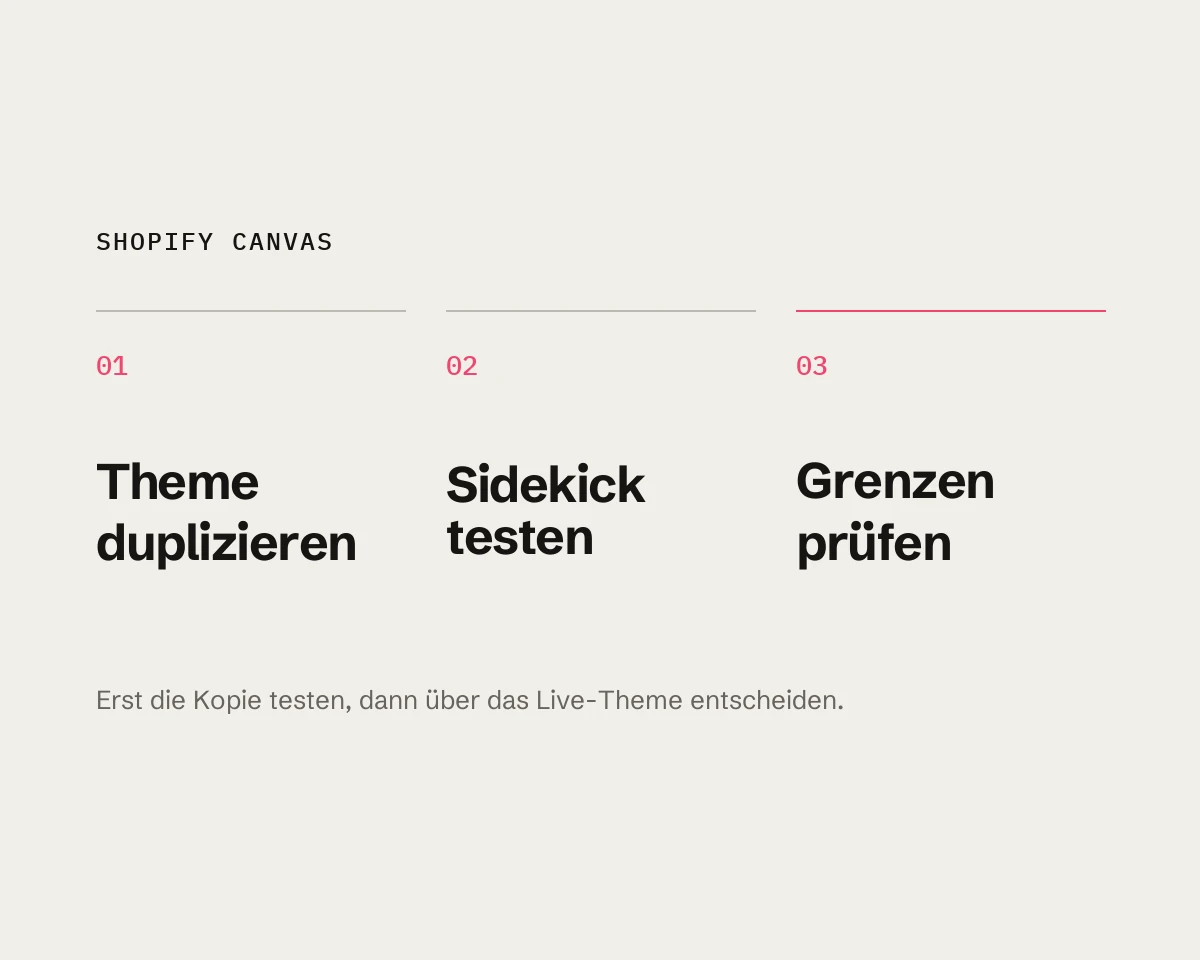
01
Theme
duplizieren
02
Mit Sidekick
entwerfen
03
Ergebnis
bewerten
Das Live-Theme bleibt unberührt. Die Kopie zeigt, was Canvas für deinen Shop leisten kann.
04 / Die Entscheidung
Testen oder beim Theme-Editor bleiben?
Canvas legt beim Duplizieren eine Kopie an, dein Original bleibt im bisherigen Editor [1]. Ein Test kostet dich also zunächst nur Zeit. Die eigentliche Frage ist, ob du ein in Canvas bearbeitetes Theme später veröffentlichst. Die folgende Einteilung ist meine Einschätzung auf Basis der von Shopify genannten Einschränkungen.
Ein Test lohnt sich, wenn …
- du einen neuen Shop oder einen klar abgegrenzten Zweitshop aufbaust, der zunächst nur eine Sprache und einen Markt bedient.
- du ein Shopify-Theme oder ein eigenes Theme nutzt und Ideen für ein Redesign sammeln willst, bevor du Zeit in Umsetzung investierst.
- du eine Änderung brauchst, die der Theme-Editor in den Block-Einstellungen nicht anbietet, und sie erst einmal sehen willst.
Bleib vorerst beim Theme-Editor, wenn …
- dein Live-Theme ein Drittanbieter-Theme aus dem Theme Store ist. Das unterstützt Canvas zum Start nicht [1].
- du für DE, AT und CH mit Markets oder mehreren Sprachen arbeitest und diese Inhalte im Theme pflegst.
- wichtige Funktionen über App-Blocks oder App-Embeds laufen.
- du darauf angewiesen bist, dass Fehlerbehebungen per Theme-Update kommen, und niemand im Team Theme-Code prüfen kann.
Dazwischen liegt ein sinnvoller Mittelweg: Nutze Canvas als Skizzenblock. Probiere zum Beispiel eine neue Startseite oder eine Kampagnen-Landingpage in der Kopie aus und übertrage das, was überzeugt, bewusst in dein gepflegtes Theme. Das ist ein mögliches Vorgehen, kein von Shopify beschriebener Ablauf. Wie du KI-Werkzeuge allgemein sinnvoll in Marketing-Abläufe einbaust, steht unter KI im Marketing.
05 / Vor dem ersten Test
Deine Checkliste, bevor du Canvas öffnest.
Ein paar Minuten Vorbereitung ersparen dir später Überraschungen. Die ersten drei Punkte prüfst du direkt im Shopify-Admin.
Dein Canvas-Check
Theme
Wer hat dein Theme entwickelt: Shopify, du selbst oder ein Drittanbieter aus dem Theme Store?
Märkte
Nutzt du Markets, mehrere Sprachen oder Rollouts für dein Live-Theme?
Apps
Welche Funktionen hängen an App-Blocks oder App-Embeds?
Pflege
Wer kümmert sich um Fehlerbehebungen, wenn keine Theme-Updates mehr kommen?
- Theme-Quelle prüfen. Shopify verweist dafür auf die Theme-Quellen in den Theme-Versionen [4].
- Berechtigung klären. Wer testet, braucht die Berechtigung „Code bearbeiten“ für Themes [4].
- Immer mit einer Kopie starten. Dupliziere dein Theme in Canvas, statt am veröffentlichten Theme zu arbeiten [1].
- Ziel festlegen. Formuliere vorab, was der Test zeigen soll, etwa eine klarere Produktseite. Ohne Ziel bewertest du am Ende nur, ob es schön aussieht.
- Ergebnis gegenprüfen. Sieh dir die Kopie in der Vorschau mit verschiedenen Produkten und Bildschirmgrößen an [1] und notiere, was für deine Märkte, Sprachen und Apps noch fehlt.
Wenn du am Ende eine Canvas-Kopie veröffentlichen möchtest, plane bewusst ein, wer das Theme künftig pflegt. Bei der Frage, wo KI in deinem Shop wirklich Arbeit spart, hilft dir auch meine KI-Beratung.
Shopify-Theme prüfen
Unsicher, ob Canvas zu deinem Shop passt?
Ich schaue mir dein Theme, deine Märkte und deine Apps an und sage dir, ob ein Canvas-Test sinnvoll ist und was du beim Theme-Editor besser lässt.
FAQ
Häufige Fragen zu Shopify Canvas
Ersetzt Canvas den Theme-Editor?
Noch nicht. Shopify sagt selbst, dass Canvas den bestehenden Editor noch nicht ersetzt [2]. Dein ursprüngliches Theme bleibt im bisherigen Editor [1].
Kostet Sidekick extra?
Laut Shopify ist Sidekick im Tarif enthalten. Funktionen und Nutzungsgrenzen unterscheiden sich je nach Tarif [8].
Kann ich ein Canvas-Theme wieder im alten Editor bearbeiten?
Dazu habe ich in den Shopify-Quellen keine klare Aussage gefunden. Belegt ist: Das Original bleibt im bisherigen Editor, und die Dateien eines in Canvas bearbeiteten Themes kannst du nicht herunterladen [1] [4]. Behalte deshalb immer eine unbearbeitete Kopie deines Themes.
Quellen
Quellen
- Shopify Changelog: „Design a fully bespoke store with Canvas“, 01.10.2026 – changelog.shopify.com · abgerufen 02.10.2026.
- Shopify News: „Introducing Canvas: Opening the aperture on online store design“, 01.10.2026 – shopify.com · abgerufen 02.10.2026.
- Shopify Help Center: „Canvas“ (deutsch), ohne Datum – help.shopify.com · abgerufen 02.10.2026.
- Shopify Help Center: „Anforderungen und Überlegungen zur Nutzung von Canvas“ (deutsch und englisch), ohne Datum – help.shopify.com · abgerufen 02.10.2026.
- Shopify Help Center: „Themes aktualisieren“, ohne Datum – help.shopify.com · abgerufen 02.10.2026.
- Shopify Help Center: „Sprachübersetzungen mit der App ‚Translate & Adapt‘ hinzufügen“, ohne Datum – help.shopify.com · abgerufen 02.10.2026.
- TechCrunch: „Shopify debuts Canvas, a way to build online stores by chatting with AI“, 01.10.2026 – techcrunch.com · abgerufen 02.10.2026.
- Shopify: „Sidekick“ (Produktseite mit FAQ), ohne Datum – shopify.com · abgerufen 02.10.2026.
Alle Quellen am 2. Oktober 2026 abgerufen und geprüft. Aussagen, für die es keine belastbare Quelle gibt, sind im Text als Einschätzung oder mögliches Vorgehen gekennzeichnet; die Ziffern in eckigen Klammern verweisen auf die Nummern dieser Liste. Mehr zu meiner Arbeit mit Shopify-Shops findest du unter Shopify.