
Das Wichtigste vorweg
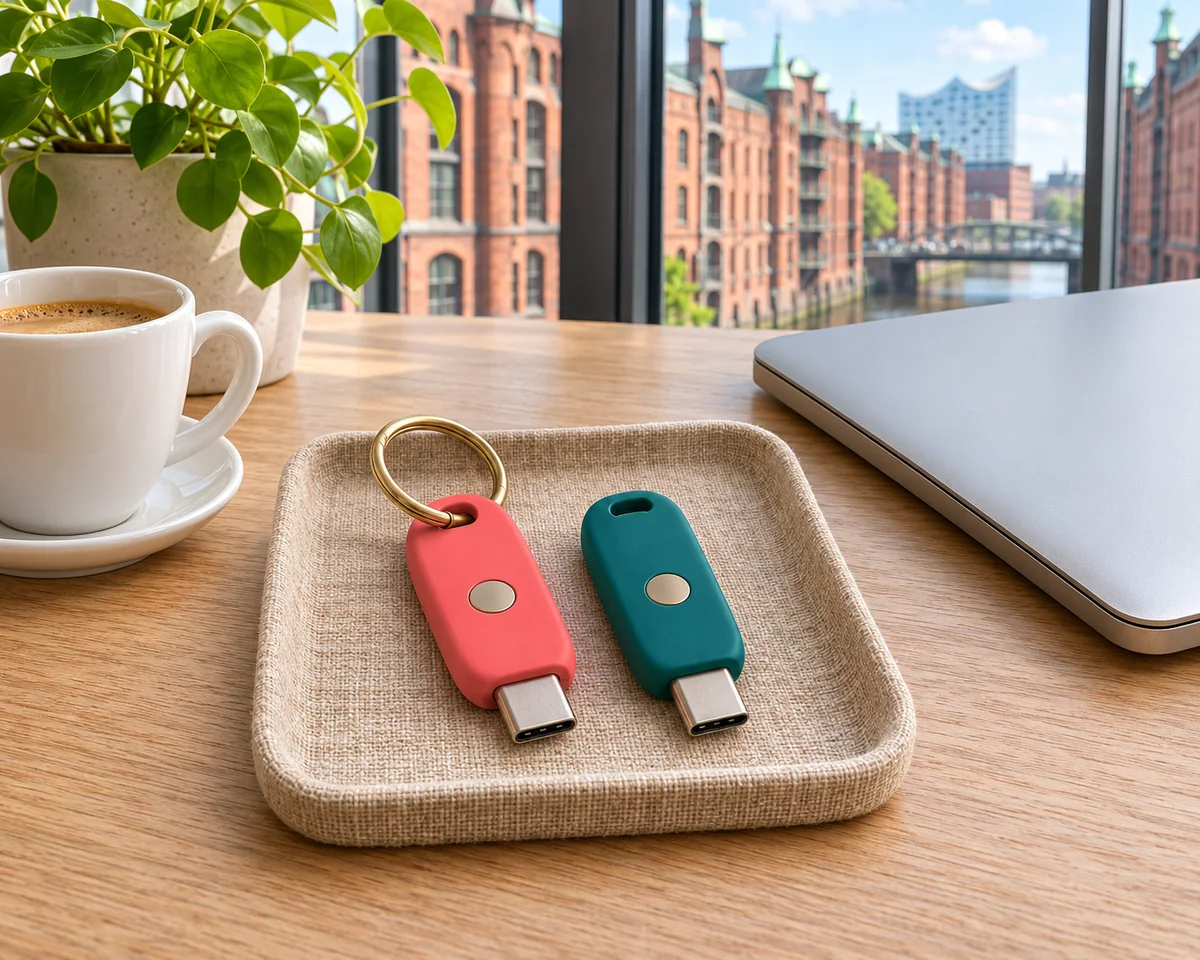
Ein FIDO2-Sicherheitsschlüssel speichert deine Passkeys auf einem kleinen Stick statt in der Cloud von Apple, Google oder Microsoft. Damit sind die Konten, an denen dein Geschäft hängt, weitgehend gegen Phishing geschützt, auch gegen abgefangene Einmalcodes [1][8]. Du brauchst immer mindestens zwei Schlüssel, beim Apple Account schreibt Apple das sogar vor [2]. Ein Paar kostet je nach Modell zwischen rund 64 und 140 Euro [10][11].
01 / Grundlagen
Passkey, FIDO2, Sicherheitsschlüssel: Was ist was?
Ein Passkey ersetzt das Passwort durch ein Schlüsselpaar. Dein Gerät erzeugt bei der Einrichtung einen geheimen Schlüssel und gibt dem Dienst nur den passenden öffentlichen Schlüssel [8]. Bei der Anmeldung beweist dein Gerät, dass es den geheimen Schlüssel besitzt, ohne ihn herauszugeben. Entsperrt wird es mit PIN, Fingerabdruck oder Gesicht [9]. Technische Grundlage ist der Standard FIDO2 mit dem Webprotokoll WebAuthn [9].
Weil der Schlüssel an die echte Domain gebunden ist, hilft eine täuschend echte Phishing-Seite dem Angreifer nicht weiter. Genau darum geht es im aktuellen c't-Ratgeber: Einmalcodes per SMS oder App werden inzwischen in Echtzeit abgegriffen, Passkeys sind dagegen nahezu resistent [1].
Es gibt zwei Arten, Passkeys aufzubewahren:
- Synchronisierte Passkeys liegen verschlüsselt in der Cloud eines Anbieters, etwa im iCloud-Schlüsselbund oder im Google Passwortmanager, und stehen so auf all deinen Geräten bereit [7]. Das ist bequem. Das BSI weist aber darauf hin, dass mit der Kopierbarkeit und der Speicherung in Anbieter-Clouds „ein gewisser Sicherheitsverlust“ einhergeht [9].
- Gerätegebundene Passkeys entstehen auf einem einzigen Gerät und verlassen es nie. Das typische Beispiel ist ein FIDO2-Sicherheitsschlüssel [7]. Microsoft empfiehlt solche Schlüssel ausdrücklich für Personen mit erweiterten Rechten und für stark regulierte Branchen [6].
Für ein kleines Unternehmen heißt das (Einschätzung): Für den Alltag der Mitarbeitenden reichen synchronisierte Passkeys in der Passwörter-App von Apple oder einem Passwort-Manager völlig aus. Die wenigen Konten, mit denen man alles andere zurücksetzen kann, gehören auf einen Stick: der Apple Account der Inhaberin, das Admin-Konto von Google Workspace oder Microsoft 365, der Shop-Inhaberzugang. Der Datenabfluss bei 1Password in dieser Woche zeigt, wie schnell gut gemachte Phishing-Mails im Umlauf sind. Mehr dazu in meinem Beitrag zu 1Password.
02 / Kauf
Welcher Schlüssel passt, und warum du zwei brauchst.
Achte beim Kauf auf drei Dinge: FIDO2-Unterstützung, eine Zertifizierung als „FIDO Certified“ und die richtigen Anschlüsse. Apple verlangt für den Apple Account ausdrücklich FIDO-zertifizierte Schlüssel [2]. Bei Google genügt für die reine Zwei-Faktor-Anmeldung auch ein älterer FIDO1-Schlüssel; einen Passkey auf dem Stick kannst du aber nur mit FIDO2 anlegen [3].
Zu den Anschlüssen gibt Apple eine klare Orientierung [2]:
- USB-C funktioniert mit iPhone 15 oder neuer und den meisten Macs.
- NFC funktioniert nur mit dem iPhone; du hältst den Schlüssel einfach ans Gerät.
- Lightning passt zu iPhone 14 und älteren Modellen.
- USB-A passt zu älteren Macs oder per Adapter.
Für die meisten Büros ist ein Schlüssel mit USB-C und NFC der sinnvollste Kompromiss, weil er am Mac steckt und am iPhone angetippt wird. Apple nennt als Beispiele den YubiKey 5C NFC, den YubiKey 5Ci (USB-C und Lightning) und den FEITIAN ePass K9 NFC mit USB-A [2].
Was die Schlüssel kosten
Preise aus den Herstellershops, abgerufen am 27. November 2026, jeweils inklusive Mehrwertsteuer:
- YubiKey 5C NFC (USB-C, NFC): 69,02 Euro, der YubiKey 5Ci mit Lightning 101,15 Euro [10]. Yubico wirbt aktuell mit einer Black-Friday-Aktion von 15 Prozent auf die 5er-Serie [10].
- Nitrokey 3C NFC (USB-C, NFC): 65,00 Euro. Der Schlüssel aus Berlin ist quelloffen, kann neben FIDO2 auch Einmalpasswörter und OpenPGP [11]. Diesen Stick nutzt auch der c't-Ratgeber als Beispiel [1].
- Nitrokey Passkey (USB-A): 32,00 Euro, nur FIDO2 und WebAuthn, ohne NFC [11].
Das zweite Exemplar ist keine Reserve für Vorsichtige, sondern Pflicht. FIDO2-Sticks lassen sich nicht kopieren, du musst daher bei jedem Dienst für jeden Stick einzeln einen Passkey anlegen [8]. Geht der einzige Stick verloren, ist der Zugang weg oder hängt an einer langwierigen Wiederherstellung. Das BSI rät deshalb ausdrücklich zu einem zweiten Stick als Notfalllösung [8].
03 / Apple Account
So richtest du Sicherheitsschlüssel für den Apple Account ein.
Apple beschreibt Sicherheitsschlüssel als optionale Schutzfunktion für Menschen, die sich gegen gezielte Angriffe wie Phishing oder Social Engineering absichern wollen [2]. Sind sie aktiv, brauchst du für die Anmeldung auf einem neuen Gerät oder im Web neben dem Passwort entweder den Schlüssel oder ein bereits angemeldetes Apple-Gerät, das du daneben hältst. Der sechsstellige Code fällt weg [2].
Voraussetzungen
- Mindestens zwei FIDO-zertifizierte Schlüssel, höchstens sechs [2].
- iOS 16.3, iPadOS 16.3 oder macOS Ventura 13.2 oder neuer auf allen Geräten mit diesem Apple Account [2].
- Aktive Zwei-Faktor-Authentifizierung und ein Gerätecode bzw. Passwort auf dem Gerät, mit dem du einrichtest [2].
- Für iCloud für Windows mindestens Version 15 [2].
Einrichtung am iPhone oder Mac
Am iPhone öffnest du Einstellungen › dein Name › Anmeldung & Sicherheit › Zwei-Faktor-Authentifizierung › Sicherheitsschlüssel › Sicherheitsschlüssel hinzufügen [2]. Am Mac gehst du über Systemeinstellungen › dein Name › Anmeldung & Sicherheit › Zwei-Faktor-Authentifizierung und klickst neben „Sicherheitsschlüssel“ auf „Einrichten“ [2]. Danach zeigt Apple alle verknüpften Geräte an, und du entscheidest, auf welchen du angemeldet bleibst [2].
Wo es hakt
- Verwaltete Apple Accounts und Kinderaccounts werden nicht unterstützt [2]. Wenn du Firmengeräte über Apple Business mit verwalteten Accounts betreibst, betrifft die Funktion also nur private bzw. persönliche Apple Accounts.
- Inaktive Geräte, die seit mehr als 90 Tagen nicht genutzt wurden, meldet Apple bei der Einrichtung ab. Kann ein solches Gerät nicht auf eine passende Systemversion aktualisiert werden, kommst du dort nicht mehr hinein [2]. Der alte iPad im Lager ist dann raus.
- Apple Watch, die mit dem iPhone eines Familienmitglieds gekoppelt ist, wird nicht unterstützt [2].
- Totalverlust: Verlierst du alle vertrauenswürdigen Geräte und alle Schlüssel, kannst du den Zugang laut Apple dauerhaft verlieren [2]. Wie mühsam schon eine normale Kontosperre ist, habe ich in Apple Account gesperrt beschrieben.
Wer die Schlüssel wieder loswerden will, wählt am gleichen Ort „Alle Sicherheitsschlüssel entfernen“; der Account nutzt dann wieder den sechsstelligen Code [2].
04 / Google und Microsoft
Google-Konto, Microsoft 365 und Shopify absichern.
Google-Konto und Google Workspace
Bei Google hast du zwei Wege. Als zweiter Schritt der Zwei-Faktor-Authentifizierung registrierst du den Schlüssel in den Einstellungen der Bestätigung in zwei Schritten [3]. Willst du dich nur mit dem Stick und ohne Passwort anmelden, legst du einen Passkey an: unter myaccount.google.com/signinoptions/passkeys auf „Passkey erstellen“ und dann „Anderes Gerät verwenden“ tippen, Schlüssel einstecken und PIN eingeben [4]. Ein Passkey auf dem Stick ersetzt dann Passwort und zweiten Schritt zugleich [3].
Zwei Details aus der Google-Hilfe: Es kann bis zu sieben Tage dauern, bis ein neuer Schlüssel oder Passkey für die Anmeldung bereitsteht [3][4]. Und Schlüssel, die vor Mai 2023 hinzugefügt wurden, musst du eventuell erst entfernen und neu anlegen, bevor sie einen Passkey speichern [3]. Plane die Umstellung also nicht für den Tag, an dem du den Stick dringend brauchst.
Microsoft-Konto und Microsoft 365
Für ein privates Microsoft-Konto gehst du zu den erweiterten Sicherheitsoptionen unter account.live.com/proofs/manage, wählst „Neue Methode zum Anmelden oder Überprüfen hinzufügen“, dann „Gesicht, Fingerabdruck, PIN oder Sicherheitsschlüssel“ und als Speicherort den Sicherheitsschlüssel [5].
Bei Microsoft 365 im Unternehmen (Microsoft Entra ID) muss zuerst die Admin-Person die Methode „Passkey (FIDO2)“ freischalten: im Entra Admin Center unter Entra ID › Authentifizierungsmethoden › Richtlinien [7]. Dort legst du in Passkey-Profilen fest, welche Gruppen gerätegebundene oder synchronisierte Passkeys nutzen dürfen und ob nur bestimmte Schlüsselmodelle erlaubt sind [7]. Danach registriert jede Person ihren Schlüssel selbst über mysignins.microsoft.com/security-info › Anmeldemethode hinzufügen › Passkey › Sicherheitsschlüssel [6]. Mein Vorschlag (Einschätzung): Für Admin-Konten nur gerätegebundene Passkeys auf Sticks erlauben, für alle anderen auch synchronisierte.
Shopify
Auch der Shopify-Admin nimmt als zweiten Schritt ein Mobilgerät oder einen Sicherheitsschlüssel an; Passkeys zählen dort ebenfalls zu den sicheren Anmeldemethoden [12]. Wer Shopify Payments nutzt, muss die Zwei-Faktor-Anmeldung ohnehin aktivieren, sonst können Auszahlungen zurückgehalten werden [12]. Für den Inhaberzugang des Shops lohnt der Stick besonders, weil dort Auszahlungen und Bankdaten hängen.
In drei Schritten zum Stick
01
Zwei Schlüssel
kaufen
02
Beide an jedem
Konto anmelden
03
Ersatz getrennt
lagern
Erst die Admin-Konten, dann der Rest.
05 / Verlust planen
Was passiert, wenn ein Schlüssel weg ist?
Ein Sicherheitsschlüssel ist nur so gut wie dein Plan für den Verlust. Apple rät, die Schlüssel an verschiedenen Orten aufzubewahren, etwa einen zu Hause und einen im Büro, und auf Reisen einen daheim zu lassen [2]. Für ein kleines Team bewährt sich folgende Reihenfolge (Einschätzung):
- Liste führen: Welcher Stick ist bei welchem Konto registriert? Gib beiden Schlüsseln eindeutige Namen; Google zeigt in der Übersicht Name, Hinzufügedatum und letzte Nutzung an [3].
- Jeden Stick testen: Melde dich nach der Einrichtung einmal mit dem Ersatzschlüssel an. Ein Stick, der nie benutzt wurde, ist im Ernstfall eine Wette.
- Bei Verlust sofort austauschen: Mit dem Ersatzschlüssel anmelden, den verlorenen Schlüssel aus dem Konto entfernen und einen neuen hinzufügen. So beschreibt es Google [3]; bei Apple gilt das sinngemäß, denn auch dort brauchst du einen Schlüssel oder ein vertrauenswürdiges Gerät, um Schlüssel zu verwalten [2].
- Weitere Wege kennen: Google verweist bei Verlust auf andere zweite Schritte wie Backup-Codes oder Aufforderungen auf dem Smartphone. Fehlt alles, dauert die Kontowiederherstellung drei bis fünf Arbeitstage [3].
Gibst du den PIN des Sticks zu oft falsch ein, sperrt er sich. Google beschreibt, wie du ihn in Chrome unter chrome://settings/securityKeys zurücksetzt [3]. Achtung: Beim Zurücksetzen werden die darauf gespeicherten Passkeys gelöscht, du musst ihn danach bei allen Diensten neu registrieren (Einschätzung).
Kontoschutz
Sollen wir eure Admin-Konten gemeinsam absichern?
Ich prüfe, an welchen Konten euer Geschäft hängt, richte Sicherheitsschlüssel für Apple, Google, Microsoft 365 und Shopify ein und schreibe euch einen kurzen Notfallplan für den Verlust.
FAQ
Häufige Fragen zu FIDO2-Sicherheitsschlüsseln.
Kann ich einen Stick für alle Konten nutzen?
Ja. Ein FIDO2-Schlüssel kann Passkeys für viele Dienste speichern; du registrierst ihn bei jedem Dienst einzeln [8]. Wichtig ist nur, dass der zweite Stick überall ebenfalls angemeldet ist [8].
Brauche ich dann noch ein Passwort?
Beim Apple Account ja: Der Schlüssel ersetzt dort den Bestätigungscode, nicht das Passwort [2]. Bei Google und Microsoft kannst du mit einem Passkey auf dem Stick ohne Passwort anmelden [4][5].
Ist ein Stick sicherer als Passkeys im iCloud-Schlüsselbund?
Beide sind gegen Phishing geschützt. Beim Stick verlässt der geheime Schlüssel das Gerät nie, bei synchronisierten Passkeys liegt er verschlüsselt in der Cloud des Anbieters; das BSI sieht darin einen gewissen Sicherheitsverlust [7][9]. Dafür ist der Stick weniger bequem und braucht einen Verlustplan.
Quellen
Quellen
- heise online / c't: „FIDO2-Sicherheitsschlüssel: So funktioniert das Login ohne Cloudbindung“ (Leseprobe, heise+) – heise.de · abgerufen 27.11.2026.
- Apple Support: „Informationen zu Sicherheitsschlüsseln für den Apple Account“, 4. November 2026 – support.apple.com · abgerufen 27.11.2026.
- Google-Konto-Hilfe: „Sicherheitsschlüssel für die 2‑Faktor‑Authentifizierung verwenden“ – support.google.com · abgerufen 27.11.2026.
- Google-Konto-Hilfe: „Für die Anmeldung Passkeys statt Passwörter verwenden“ – support.google.com · abgerufen 27.11.2026.
- Microsoft Support: „Erstellen und Speichern eines Hauptschlüssels“ – support.microsoft.com · abgerufen 27.11.2026.
- Microsoft Learn: „Register a passkey with a FIDO2 security key“ (Microsoft Entra ID) – learn.microsoft.com · abgerufen 27.11.2026.
- Microsoft Learn: „How to enable passkeys (FIDO2) in Microsoft Entra ID“ – learn.microsoft.com · abgerufen 27.11.2026.
- BSI: „Passkeys – anmelden ohne Passwort“ – bsi.bund.de · abgerufen 27.11.2026.
- BSI: „Die Kryptografie hinter Passkey“ – bsi.bund.de · abgerufen 27.11.2026.
- Yubico: Produktseite „YubiKey 5C NFC“ (inkl. Preisen der YubiKey-5-Serie) und Store-Startseite mit Black-Friday-Aktion – yubico.com und yubico.com/de/store · abgerufen 27.11.2026.
- Nitrokey Shop: „Nitrokey 3C NFC“ und „Nitrokey Passkey“ – shop.nitrokey.com und shop.nitrokey.com · abgerufen 27.11.2026.
- Shopify Help Center: „Securing your account with two-step authentication“ – help.shopify.com · abgerufen 27.11.2026.
Alle Quellen am 27. November 2026 abgerufen. Preise laut Herstellershops inklusive Mehrwertsteuer, zuzüglich Versand; sie können sich jederzeit ändern. Aussagen ohne belastbare Quelle sind im Text als Einschätzung gekennzeichnet; die Ziffern in eckigen Klammern verweisen auf die Nummern dieser Liste.