
Das Wichtigste vorweg
Mit Tap to Pay nimmt ein iPhone ab dem Modell XS kontaktlose Kartenzahlungen an, ganz ohne zusätzliches Terminal [1]. Du brauchst dafür nur einen Vertrag mit einem Zahlungsdienst wie SumUp, der Sparkasse oder myPOS und dessen App [2][3]. Die Kosten unterscheiden sich deutlich: SumUp nimmt pauschal 1,39 % pro Zahlung, die Sparkasse ab 0,79 % plus 10 Cent [4][5].
01 / Das Prinzip
Was Tap to Pay auf dem iPhone ist.
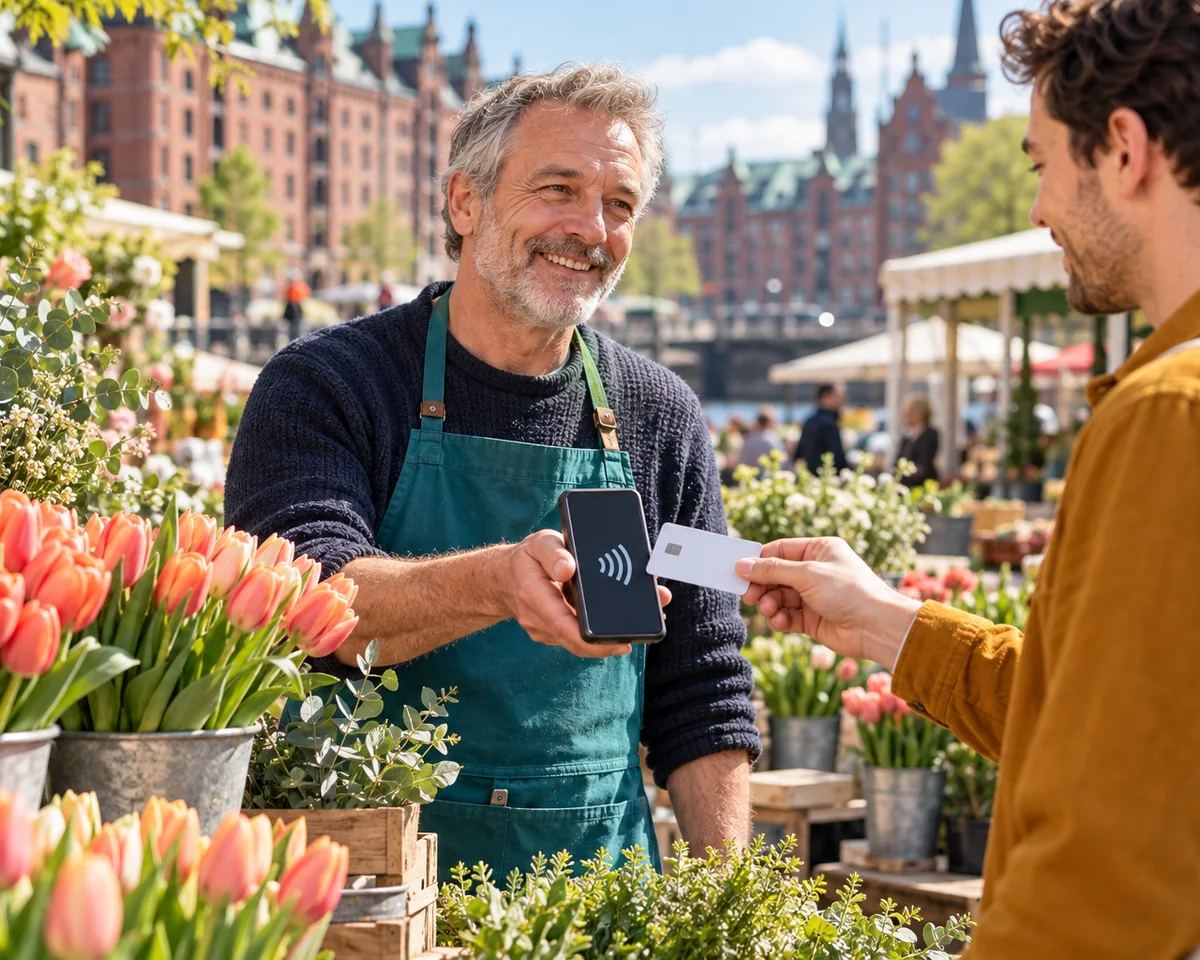
Tap to Pay nutzt den NFC-Chip im iPhone, um Karten und Wallets direkt auszulesen. Deine Kundschaft hält die Karte, das eigene Handy oder die Uhr an dein iPhone, und die Zahlung läuft über die App deines Zahlungsdienstes [1][3]. Ein separates Kartenlesegerät brauchst du nicht.
Laut Apple kannst du damit alle Arten kontaktloser Zahlungen annehmen: Debit- und Kreditkarten, Apple Pay und andere digitale Wallets, auch von Android-Geräten [1]. Welche Karten im Einzelfall funktionieren, legt aber dein Zahlungsdienst fest; Apple empfiehlt, das beim Anbieter bestätigen zu lassen [1].
In Deutschland gibt es die Funktion seit 2024 [3]. Wie gut sie inzwischen funktioniert, zeigt ein Bericht von heise: Apple stellt laut Bloomberg die eigenen Läden auf Tap to Pay um und sortiert die bisherigen Bluetooth-Terminals aus [3]. Ältere Modelle wie das iPhone 14 hatten demnach Probleme mit Metallkarten, neuere wie das iPhone 16 lesen zuverlässiger [3].
02 / Für wen
Für wen sich das iPhone als Kartenterminal lohnt.
Tap to Pay ist für Betriebe gedacht, nicht für Privatleute. Du kannst also nicht einfach ein Konto eröffnen, um Kartenzahlungen von Freunden anzunehmen [3]. Für kleine Firmen in Hamburg sehe ich vor allem diese Fälle (Einschätzung):
- Marktstände und Pop-up-Stores: Auf dem Wochenmarkt oder beim Weihnachtsmarkt ist das iPhone ohnehin dabei. Apple nennt Pop-up-Stores ausdrücklich als Einsatzfall [1].
- Handwerk und Dienstleistung vor Ort: Wer beim Kunden repariert, liefert oder berät, kann direkt an der Haustür kassieren. SumUp nennt Lieferdienste als typisches Beispiel [4].
- Läden mit Stoßzeiten: Ein zweites Gerät zum Kassieren am Tisch oder in der Schlange, ohne ein weiteres Terminal zu kaufen [4].
- Shopify- oder WooCommerce-Shops mit gelegentlichem Direktverkauf: etwa auf Messen oder im Abholraum. WooCommerce hat Tap to Pay laut Apple in die eigene Plattform eingebaut [1].
Wenn du dagegen den ganzen Tag an einem festen Tresen kassierst, Belege drucken musst und viele girocard-Zahlungen hast, ist ein klassisches Terminal oft bequemer. Das iPhone ist dann eher die Ergänzung für unterwegs.
03 / Anbieter und Kosten
Welche Anbieter es in Deutschland gibt und was sie kosten.
Apple führt für Deutschland 13 Zahlungsdienste, die Tap to Pay auf dem iPhone unterstützen: Adyen, Commerz Globalpay, Hobex, Mollie, myPOS, Nexi, PAYONE, Rapyd, Revolut, die Sparkassen-Finanzgruppe, Stripe, SumUp und Viva.com [2]. Mit jedem dieser Anbieter schließt du einen eigenen Händlervertrag. Abgerechnet wird meist ein Prozentsatz pro Zahlung, teils auch ein Monatstarif [3].
Zwei Beispiele mit den Preisen von den Anbieterseiten (Stand 11.10.2026):
- SumUp: pauschal 1,39 % pro Zahlung, keine Aktivierungsgebühr, keine monatlichen Kosten, keine Vertragsbindung [4]. Zahlt jemand mit einer privaten SumUp-Karte, fallen laut SumUp 0 % an [6].
- Sparkasse (S-POS-App): kartentypabhängig ab 0,79 % plus 0,10 Euro pro Zahlung, keine laufenden Kosten, monatlich kündbar. Die Einrichtung kostet bei Neuabschluss bis 31.12.2026 einmalig 1 Euro statt 39 Euro. Ein Sparkassen-Konto ist nicht nötig, und die App nimmt auch girocard an [5].
Was günstiger ist, hängt von deinem Bon ab. Eine Beispielrechnung mit den genannten Sätzen: Bei 20 Euro zahlst du bei SumUp 28 Cent, bei der Sparkasse mindestens 26 Cent (0,79 % plus 10 Cent). Bei 5 Euro sind es 7 Cent bei SumUp und mindestens 14 Cent bei der Sparkasse. Kleine Beträge sprechen also eher für den reinen Prozentsatz, große eher für das Modell mit Fixbetrag. Rechne mit deinen echten Durchschnittsbeträgen nach, denn bei der Sparkasse steigt der Satz je nach Kartentyp [5].
Ein Hinweis zur Sparkasse: Im Rahmen der Initiative „Deutschland zahlt digital“ können kleine und mittlere Unternehmen, die zum ersten Mal Kartenzahlung anbieten, S-POS ein Jahr lang kostenlos nutzen [5].
04 / Einrichtung
So richtest du Tap to Pay ein.
Am Beispiel von SumUp dauert die Einrichtung nur wenige Schritte [4]:
- Profil beim Zahlungsdienst anlegen oder anmelden.
- Die App des Anbieters auf das iPhone laden, bei SumUp die SumUp Business App.
- In der App „Tap to Pay auf dem iPhone“ aktivieren.
- Zum Kassieren den Betrag eingeben, „Bezahlen“ und dann „Tap to Pay auf dem iPhone“ wählen.
- Die Kundin oder der Kunde hält Karte oder Gerät über das Symbol für kontaktloses Bezahlen auf deinem Bildschirm.
Apple und SumUp setzen ein iPhone XS oder neuer mit der aktuellen iOS-Version voraus [1][4]. Die Sparkasse verlangt für ihre App iOS 18.6 oder neuer [5]. Prüf außerdem vorab, ob dein Anbieter Limits pro Zahlung setzt; SumUp weist darauf hin, dass solche Limits gelten können [4].
Wenn mehrere Mitarbeitende kassieren sollen, kläre die Gerätefrage früh. Bei der Sparkasse braucht jedes aktive Gerät einen eigenen Vertrag [5]. Für Firmen-iPhones lohnt sich eine zentrale Verwaltung über Apple Business, mehr dazu in App-Abos für das ganze Team.
05 / Grenzen
Worauf du im Alltag achten solltest.
- Belege: Ohne Drucker gibt es den Kundenbeleg digital. Bei der Sparkasse per QR-Code oder E-Mail; Trinkgeld wird auf den Belegen getrennt ausgewiesen [5].
- Internet und Akku: Das iPhone braucht WLAN oder Mobilfunk [5]. Auf dem Markt gehört eine Powerbank dazu (Einschätzung).
- Datenschutz: Apple speichert laut eigener Aussage keine Kartennummern oder PINs auf seinen Servern und blockiert Bildschirm- und Kameraaufnahmen während der Zahlung [1].
- Kasse und Buchhaltung: Tap to Pay ersetzt das Kartenterminal, nicht automatisch deine Kasse. Ob du für Barumsätze und Belegpflicht zusätzlich ein Kassensystem brauchst, klärst du am besten mit deiner Steuerberatung (Einschätzung).
Noch ein Detail für alle, die Apple Business nutzen: Dort lässt sich Tap to Pay mit dem eigenen Markenlogo verwenden [7]. Apple Business ist seit dem 14. April 2026 kostenlos und auch in Deutschland verfügbar [7]. Wie du dort deinen Firmeneintrag für Apple Karten pflegst, steht in Apple Business Connect: Eintrag in Apple Karten.
iPhone als Kartenterminal
01
Anbieter
vergleichen
02
App
einrichten
03
Testzahlung
machen
Rechne die Gebühren mit deinem echten Durchschnittsbon nach.
Apple im Betrieb
Sollen wir Kartenzahlung, Shop und Apple-Geräte zusammen denken?
Ich helfe dir, den passenden Zahlungsdienst auszuwählen, die Firmen-iPhones über Apple Business einzurichten und Laden- und Online-Verkäufe sauber zusammenzuführen.
FAQ
Häufige Fragen zu Tap to Pay auf dem iPhone.
Welches iPhone brauche ich?
Ein iPhone XS oder neuer, am besten mit der aktuellen iOS-Version [1]. Einzelne Anbieter setzen eine Mindestversion voraus, die Sparkasse zum Beispiel iOS 18.6 [5]. iPads funktionieren nicht [5].
Kann ich girocard annehmen?
Das hängt vom Anbieter ab. Die S-POS-App der Sparkasse nennt girocard ausdrücklich [5]. Bei anderen Diensten lass dir vorher bestätigen, welche Karten akzeptiert werden [1].
Brauche ich einen Vertrag?
Ja, einen Händlervertrag mit einem der Zahlungsdienste [3]. Apple selbst rechnet die Zahlungen nicht ab.
Quellen
Quellen
- Apple: „Tap to Pay auf dem iPhone“ – apple.com · abgerufen 11.10.2026.
- Apple Developer: „Countries and regions – Tap to Pay on iPhone“ – developer.apple.com · abgerufen 11.10.2026.
- heise online (Ben Schwan): „Leichter Zahlen: Apple-Läden nutzen eigenes Tap-to-Pay auf iPhones“, 2026 – heise.de · abgerufen 11.10.2026.
- SumUp: „So nutzen Sie Tap to Pay auf dem iPhone über die SumUp Business App“ – sumup.com · abgerufen 11.10.2026.
- Sparkasse: „Tap to Pay on iPhone“ (S-POS), Konditionen und häufige Fragen – sparkasse-pos.de · abgerufen 11.10.2026.
- SumUp: „Tap to Pay: Kartenzahlung per Handy“ – sumup.com · abgerufen 11.10.2026.
- heise online: „Apple Business: Free all-in-one platform for companies launches“, 2026 – heise.de · abgerufen 11.10.2026.
Alle Quellen am 11. Oktober 2026 abgerufen. Preise können sich ändern; maßgeblich sind die Angaben der Anbieter. Aussagen ohne belastbare Quelle sind im Text als Einschätzung gekennzeichnet; die Ziffern in eckigen Klammern verweisen auf die Nummern dieser Liste.