
Das Wichtigste vorweg
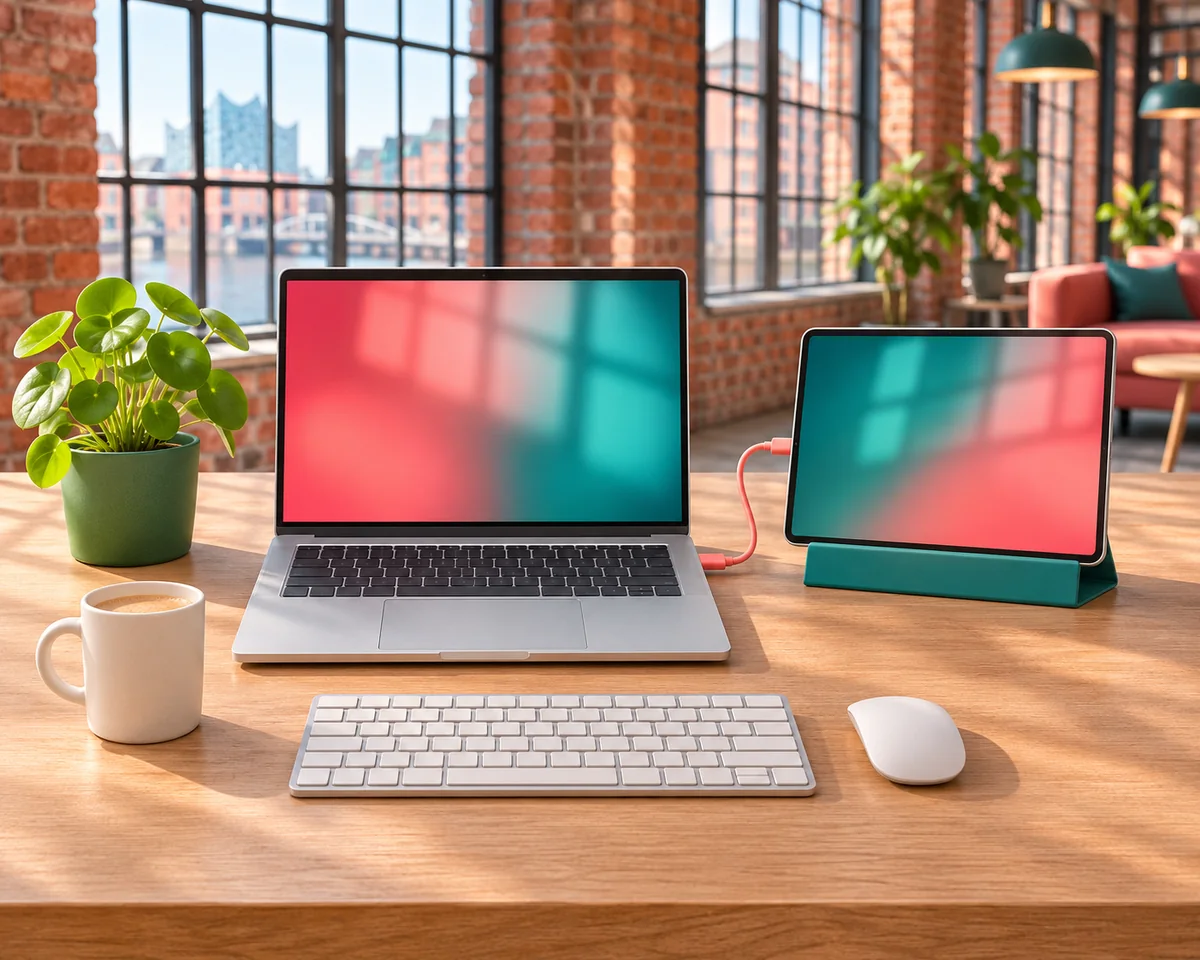
Dein iPad kann ohne Zusatz-App zum zweiten Bildschirm für deinen Mac werden. Mit Sidecar zeigt es Mac-Fenster an, mit der universellen Steuerung bleibt es ein iPad, das du mit Tastatur und Maus des Mac bedienst [1][2]. Beides braucht denselben Apple Account mit Zwei-Faktor-Authentifizierung und halbwegs aktuelle Geräte. Im Büro ist das Kabel die stabilere Wahl, unterwegs kann WLAN-Sidecar an einem Detail scheitern: Der Mac darf seine Internetverbindung nicht teilen und das iPad keinen Hotspot bereitstellen [1].
01 / Zwei Funktionen
Sidecar oder universelle Steuerung: Was ist der Unterschied?
Apple bietet zwei Funktionen an, die oft verwechselt werden. Sogar Apples eigene Anleitung für IT-Support rät, zuerst zu klären, welche der beiden jemand eigentlich meint [4].
Sidecar macht das iPad zu einem echten zweiten Display des Mac. Du kannst den Schreibtisch erweitern oder spiegeln und Mac-Fenster auf das iPad ziehen [1]. Auf dem iPad laufen dann Mac-Apps, etwa die Mail auf dem Mac-Bildschirm und das Teams-Fenster daneben auf dem iPad. Am Rand blendet Sidecar eine Seitenleiste mit Befehls-, Wahl-, Control- und Umschalttaste, Widerrufen, Dock und Bildschirmtastatur ein [1]. Mit dem Apple Pencil kannst du zeigen, klicken, zeichnen und Dokumente markieren, die Eingaben erscheinen live auf dem Mac [1].
Die universelle Steuerung funktioniert anders. Jedes Gerät zeigt seinen eigenen Bildschirm und seine eigenen Apps, du bedienst aber alles mit einer Tastatur, einer Maus oder einem Trackpad. Der Zeiger wandert über den Bildschirmrand vom Mac auf das iPad, und du kannst Inhalte per Drag & Drop oder Kopieren und Einsetzen zwischen den Geräten verschieben [2]. Ein Mac kann so bis zu zwei weitere Geräte steuern, also iPads oder andere Macs [2].
Als Faustregel: Brauchst du mehr Platz für Mac-Programme, nimm Sidecar. Willst du iPad-Apps neben dem Mac nutzen, etwa eine Notiz-App, die Nachrichten oder eine Videokonferenz auf dem iPad, nimm die universelle Steuerung. Beides gleichzeitig mit demselben iPad geht nicht sinnvoll, denn wechselst du während Sidecar zu einer iPad-App, wird die Sidecar-Sitzung unterbrochen, bis du zurückkehrst [1].
02 / Voraussetzungen
Welche Geräte und Einstellungen du brauchst.
Die Liste der unterstützten Geräte ist großzügig. Die meisten Macs und iPads aus den letzten Jahren sind dabei. Bei älteren Geräten lohnt der Blick in die Tabelle.
Sidecar
- Mac: macOS Catalina 10.15 oder neuer, MacBook Air ab 2018, iMac (Retina 5K, 27 Zoll, Ende 2015) und alle anderen Mac-Modelle ab 2016 [1].
- iPad: iPadOS 13 oder neuer, alle iPad Pro, iPad ab 6. Generation, iPad mini ab 5. Generation, iPad Air ab 3. Generation [1].
Universelle Steuerung
- Mac: macOS Monterey 12.4 oder neuer, iMac und iMac Pro ab 2017 sowie iMac (Retina 5K, 27 Zoll, Ende 2015), alle anderen Macs ab 2016 außer dem MacBook Air (13 Zoll, 2017) [2].
- iPad: iPadOS 15.4 oder neuer, dieselben iPad-Modelle wie bei Sidecar [2].
Für beide gilt
- Beide Geräte sind mit demselben Apple Account angemeldet und nutzen die Zwei-Faktor-Authentifizierung [1][2].
- Bluetooth, WLAN und Handoff sind eingeschaltet, die Geräte stehen höchstens 10 Meter auseinander [1][2]. Bei Verbindungsproblemen empfiehlt Apple für die universelle Steuerung möglichst nicht mehr als einen Meter Abstand [2].
- Das iPad teilt seine Mobilfunkverbindung nicht, der Mac teilt seine Internetverbindung nicht [1][2].
Der Punkt mit dem gleichen Apple Account ist im Büro der häufigste Stolperstein. Ist der Firmen-Mac mit einer verwalteten Apple-ID angemeldet und das iPad mit deiner privaten, klappt keine der beiden Funktionen. Dazu kommt: Eine Geräteverwaltung (MDM) kann Handoff und Zubehörverbindungen sperren. Ist Handoff eingeschränkt, funktioniert Sidecar per WLAN nicht, auch wenn die Geräte sonst passen [4]. Frag in dem Fall deine IT, bevor du lange suchst.
03 / Einrichten
So richtest du beides in wenigen Minuten ein.
Sidecar starten
- Öffne auf dem Mac die Systemeinstellungen und klicke in der Seitenleiste auf „Displays“ [3].
- Klicke rechts auf das Plus-Menü und wähle dein iPad aus. Schneller geht es über das Kontrollzentrum: „Bildschirmsynchronisierung“ und dann das iPad [3].
- Wähle unter „Verwenden als“, ob das iPad den Schreibtisch erweitern oder spiegeln soll, und ordne die Displays über „Anordnen“ so an, wie sie auf dem Tisch stehen [3].
Ein Fenster schickst du auf das iPad, indem du den Zeiger über die grüne Vollbild-Taste bewegst und die Option für das iPad wählst, oder du ziehst es einfach hinüber [1]. Seit iPadOS 27 und macOS 27 kannst du Mac-Fenster und Menüs auf dem iPad deutlich umfangreicher per Berührung bedienen, ältere Versionen kennen nur wenige Gesten wie Scrollen, Kopieren und Widerrufen [1]. Beenden kannst du Sidecar über das Kontrollzentrum oder die Trennen-Taste unten in der Seitenleiste des iPad [3].
Universelle Steuerung einschalten
- Auf dem Mac: Systemeinstellungen, „Displays“, unten „Erweitert“ und dort „Erlauben, dass der Zeiger und die Tastatur auf jedem Mac oder jedem iPad in der Nähe verwendet werden können“ aktivieren [2].
- Auf dem iPad: Einstellungen, „Allgemein“, „AirPlay & Integration“ (oder „AirPlay & Handoff“) und „Cursor und Tastatur“ einschalten [2].
- Beide Geräte entsperren, nebeneinanderstellen und den Mauszeiger über den linken oder rechten Bildschirmrand Richtung iPad hinausschieben, bis er auf dem iPad erscheint [2].
Auf dem iPad wird der Zeiger zu einem runden Punkt, der deinen Finger ersetzt. Bewegst du ihn über den unteren Rand hinaus, öffnet sich das Dock, ein Klick auf die Statussymbole oben rechts öffnet das Kontrollzentrum [2]. Alle Verbindungen trennst du auf einmal mit Control, Wahl, Befehl und Löschen [2].
Wenn du mit mehreren Fenstern auf dem Mac-Bildschirm selbst Ordnung brauchst, helfen Split View und die Kachel-Funktion von macOS. Wie das geht, steht in Mac-Fenster nebeneinander anordnen.
04 / Büro und unterwegs
Kabel oder WLAN: Was im Alltag besser funktioniert.
Sidecar läuft per WLAN oder per USB-Kabel. Apple empfiehlt selbst, das iPad mit dem Ladekabel direkt am Mac anzuschließen, damit es während der Nutzung geladen bleibt [1]. Du kannst das mitgelieferte Kabel nehmen oder ein anderes, das zu den Anschlüssen beider Geräte passt [3]. Beim ersten Anschluss muss das iPad dem Mac vertrauen [1].
Im Büro spricht viel für das Kabel. Eine drahtlose Sitzung hängt von der Nähe und einer sauberen Funkumgebung ab. Laut Apple kann sie ruckeln oder einfrieren, selbst wenn alle Voraussetzungen erfüllt sind, und eine USB-Verbindung umgeht das Problem [4]. In Bürogebäuden mit vielen Netzen, USB-3-Hubs und Docks auf dem Schreibtisch ist das eine typische Ursache [5]. Wer der Sache auf den Grund gehen will, findet in der Mac-App „Drahtlose Diagnose“ unter „Fenster“ einen eigenen Sidecar-Monitor, der Signalstärke und Kanalauslastung live zeigt [4].
Unterwegs, im Zug oder im Café, ist WLAN-Sidecar bequem, hat aber einen Haken: Viele surfen dort über den Hotspot ihres iPad oder teilen die Verbindung des Mac. Genau das schließt Apple für die drahtlose Nutzung aus [1]. Mein Tipp: Für unterwegs ein kurzes USB-C-Kabel in die Tasche packen. Das löst Hotspot-Konflikte und den Akku-Verbrauch in einem Schritt. Dass die Kabelverbindung auch bei geteiltem Internet klappt, nennt Apple nicht ausdrücklich, die Regel steht aber nur bei den WLAN-Voraussetzungen [1] – das ist meine Einschätzung, kein Versprechen.
Die universelle Steuerung läuft immer drahtlos. Hier helfen kurze Wege: Geräte nah zusammenstellen, beide aufwecken, VPN- oder Sicherheitssoftware prüfen und eine Mac-Firewall, die alle eingehenden Verbindungen blockiert, lockern [2].
05 / Videokonferenzen
Teams-Calls mit dem iPad als Zweitdisplay.
Ein zweiter Bildschirm ist in Videocalls besonders praktisch: Auf dem einen siehst du die Teilnehmenden, auf dem anderen das Dokument, über das ihr sprecht. Mit dem iPad gibt es dafür zwei Wege.
Weg 1: Teams-Fenster per Sidecar auf das iPad
Du ziehst das Besprechungsfenster der Teams-App auf das iPad und behältst den Mac-Bildschirm für deine Arbeit. Kamera und Mikrofon bleiben die des Mac. Willst du etwas zeigen, braucht Teams auf dem Mac die Freigabe unter Datenschutz & Sicherheit, „Bildschirm- & Systemaudioaufzeichnung“ [6]. Teile dann besser ein einzelnes Fenster als einen ganzen Bildschirm, damit niemand versehentlich Chat oder Mails sieht. Das ist eine Einschätzung aus der Praxis, Microsoft beschreibt beide Varianten gleichrangig [6].
Weg 2: Das iPad als zweites Gerät in der Besprechung
Teams erlaubt es, einer laufenden Besprechung mit einem zweiten Gerät beizutreten. Du öffnest Teams auf dem iPad, tippst auf „Anruf beitreten“ und wählst „Dieses Gerät hinzufügen“. Damit es kein Echo gibt, schaltet Teams Kamera und Mikrofon auf dem zweiten Gerät automatisch aus. Danach kannst du von beiden Geräten Inhalte freigeben [7]. Kombiniert mit der universellen Steuerung tippst du im Chat auf dem iPad mit der Mac-Tastatur, während der Mac frei für Notizen oder Präsentation bleibt.
Welcher Weg besser ist, hängt vom Ablauf ab. Weg 1 braucht nur eine Teams-Anmeldung und keine zusätzliche App auf dem iPad. Weg 2 ist robuster, weil ein Abbruch der Sidecar-Verbindung nicht das Besprechungsfenster mitnimmt. Das ist meine Einschätzung, nicht Microsofts.
06 / Grenzen
Wann ein richtiger Monitor die bessere Wahl ist.
Das iPad als zweiter Bildschirm ist eine gute Lösung für unterwegs, für gelegentliche Tage im Büro und für alle, die mit dem Apple Pencil arbeiten. Als Dauerlösung am festen Arbeitsplatz hat es Grenzen.
- Fläche: Selbst ein großes iPad Pro ist deutlich kleiner als ein 27-Zoll-Monitor. Für zwei Dokumente nebeneinander oder lange Tabellen reicht das selten (Einschätzung).
- Doppelrolle: Öffnest du eine iPad-App, pausiert Sidecar [1]. Ein iPad, das gleichzeitig Zweitdisplay und Notizblock sein soll, ist also eher ein Fall für die universelle Steuerung.
- Stabilität: Per WLAN können Funkstörungen die Sitzung verschlechtern [4][5]. Ein Monitor am Kabel hat dieses Problem nicht.
- Verwaltete Geräte: Firmenvorgaben zu Handoff oder Zubehör können Sidecar blockieren [4].
Sitzt du an den meisten Tagen am selben Schreibtisch, lohnt sich ein externer Bildschirm. Worauf es beim MacBook ankommt, etwa wie viele Displays dein Modell unterstützt und welcher Anschluss passt, habe ich in Monitor für das MacBook zusammengefasst. Das iPad bleibt dann der flexible Zusatz für die Tage im Zug, beim Kunden oder im Co-Working.
Mac-Arbeitsplatz
Du willst deinen Mac-Arbeitsplatz im Team sauber aufsetzen?
Ich helfe kleinen Teams in Hamburg und remote dabei, Mac, iPad und Videokonferenzen so einzurichten, dass sie im Alltag einfach funktionieren. Schreib mir kurz, wie euer Setup aussieht.
Quellen
Quellen
- Apple Support: „iPad als zweites Display für einen Mac verwenden“, veröffentlicht 21.09.2026 – support.apple.com · abgerufen 21.11.2026.
- Apple Support: „Universelle Steuerung: Verwende eine einzige Tastatur und Maus zwischen Mac und iPad“, veröffentlicht 27.07.2026 – support.apple.com · abgerufen 21.11.2026.
- Mac – Benutzerhandbuch: „iPad als zweiten Bildschirm für den Mac verwenden“ – support.apple.com · abgerufen 21.11.2026.
- Apple Platform Support: „Use an iPad as a second display with Sidecar“, veröffentlicht 21.10.2026 – support.apple.com · abgerufen 21.11.2026.
- Apple Support: „Durch Funkinterferenzen verursachte WLAN- und Bluetooth-Probleme beheben“ – support.apple.com · abgerufen 21.11.2026.
- Microsoft Support: „Präsentieren von Inhalten in Microsoft Teams-Besprechungen“ – support.microsoft.com · abgerufen 21.11.2026.
- Microsoft Support: „Teilnehmen an einer Microsoft Teams-Besprechung auf einem zweiten Gerät“ – support.microsoft.com · abgerufen 21.11.2026.
Alle Quellen am 21. November 2026 abgerufen. Aussagen ohne belastbare Quelle sind im Text als Einschätzung gekennzeichnet; die Ziffern in eckigen Klammern verweisen auf die Nummern dieser Liste.