
Das Wichtigste vorweg
Google führt den Google-Tag und den Google Tag Manager zusammen: Google-Tags werden zu vollwertigen Tag-Manager-Containern, und bestehende Container lassen sich per Banner „optimieren“. Automatisch umgestellt wird nichts. Bevor du das Banner nutzt, prüfst du Einwilligungen, doppelte Tags und das Ergebnis in der Vorschau – und hältst fest, was du geändert hast.
01 / Was Google ändert
Aus dem Google-Tag wird ein Container.
Bisher gab es zwei Wege zu Google-Tracking: den Google-Tag (gtag.js) direkt aus Google Ads oder Analytics oder den Google Tag Manager mit eigenen Tags, Triggern und Variablen. Diese Trennung löst Google auf. Die Tag-Manager-Hilfe beschreibt die Änderungen in einem Beitrag vom 20. August 2026 [1]:
- Google-Tags werden zu Containern. Websites, die nur den Google-Tag nutzen, bekommen Zugriff auf Tag-Manager-Funktionen wie oberflächengesteuertes Tagging, Debugging und Versionierung. Das Verhalten der Tags auf der Seite soll sich dadurch nicht ändern [1].
- Neue Oberfläche. Die Übersicht bekommt einen Bereich „Settings“ für containerweite Einstellungen und einen einklappbaren Bereich „Advanced“ mit Triggern, Variablen, Vorlagen und Ordnern. Laut Google fällt dabei keine Funktion weg [1]. Die überarbeitete Übersicht steht seit dem 1. Juli 2026 in den Release Notes [3].
- Direktversand an Google. Optimierte Container sollen Daten direkt an Google-Ziele senden, ohne zusätzlich gtag.js zu laden. Google begründet das mit schnellerer Website-Leistung [1].
- Visual Tagging. Ereignisse und Conversions sollen sich ohne Code einrichten lassen, indem du Elemente direkt auf deiner Website auswählst. Aktuell ist das eine Beta für Kauf-Conversions in Google Ads [1].
Ein Detail betrifft neue Einbindungen: Neue Snippets enthalten laut Google keinen gtag config-Befehl mehr. Empfohlen wird stattdessen ein „gtm init“-Trigger, der bei Bedarf auf den alten config-Befehl warten kann [1].
Eine weitere Neuerung steht in den Release Notes vom 9. Juli 2026: Ob ein Container alle Tag-Typen ausführen darf, hängt am Präfix der ID. Mit GTM- laufen auch Drittanbieter-Skripte und eigene HTML-Tags, mit G- oder AW- nur Google-Tags [3][4]. Wenn du eine Seite übernimmst, lohnt deshalb ein Blick darauf, welche ID im Snippet steht.
02 / Das Optimierungsbanner
Was passiert beim Klick auf das Banner?
Wer den Tag Manager nutzt, soll im Konto ein Banner sehen, das eine Optimierung des Containers anbietet. Google schreibt ausdrücklich, dass nichts automatisch geändert wird und du selbst entscheidest [1]. Starten dürfen den Ablauf Personen mit Bearbeitungs-, Freigabe- oder Veröffentlichungsrechten [1]. Laut Bericht von inimino.org hat Googles Ads Liaison das Banner als „bald verfügbar“ angekündigt [10] – es kann also sein, dass du es in deinem Konto noch nicht siehst.
Die Analytics-Hilfe beschreibt zwei Fälle [2]: Haben alle Google-Tags im Container dieselben Einstellungen, führt „Review details“ zur Zusammenfassung. Weichen die Einstellungen voneinander ab, startet „Get started“ einen geführten Ablauf, in dem du entscheidest, welche Einstellungen gelten sollen. In beiden Fällen landen die Änderungen zunächst nur im Arbeitsbereich. Veröffentlicht wird erst mit „Submit“.
Drei Punkte solltest du dabei kennen:
- Event-Tags bleiben. Die Einstellungen deiner Google-Tags wandern in den neuen Bereich „Settings“, deine Event-Tags und Trigger bleiben erhalten [1][2].
- Kontoverknüpfungen entstehen automatisch. Während der Optimierung verknüpft Google den Container mit den Zielkonten, standardmäßig mit Leserechten [1]. Diese Berechtigungen werden nicht versioniert – ein Rollback setzt sie also nicht zurück [2].
- Zurück geht es über Versionen. Du kannst Änderungen im Arbeitsbereich verwerfen oder nach der Veröffentlichung zu einer früheren Version zurückkehren [2].
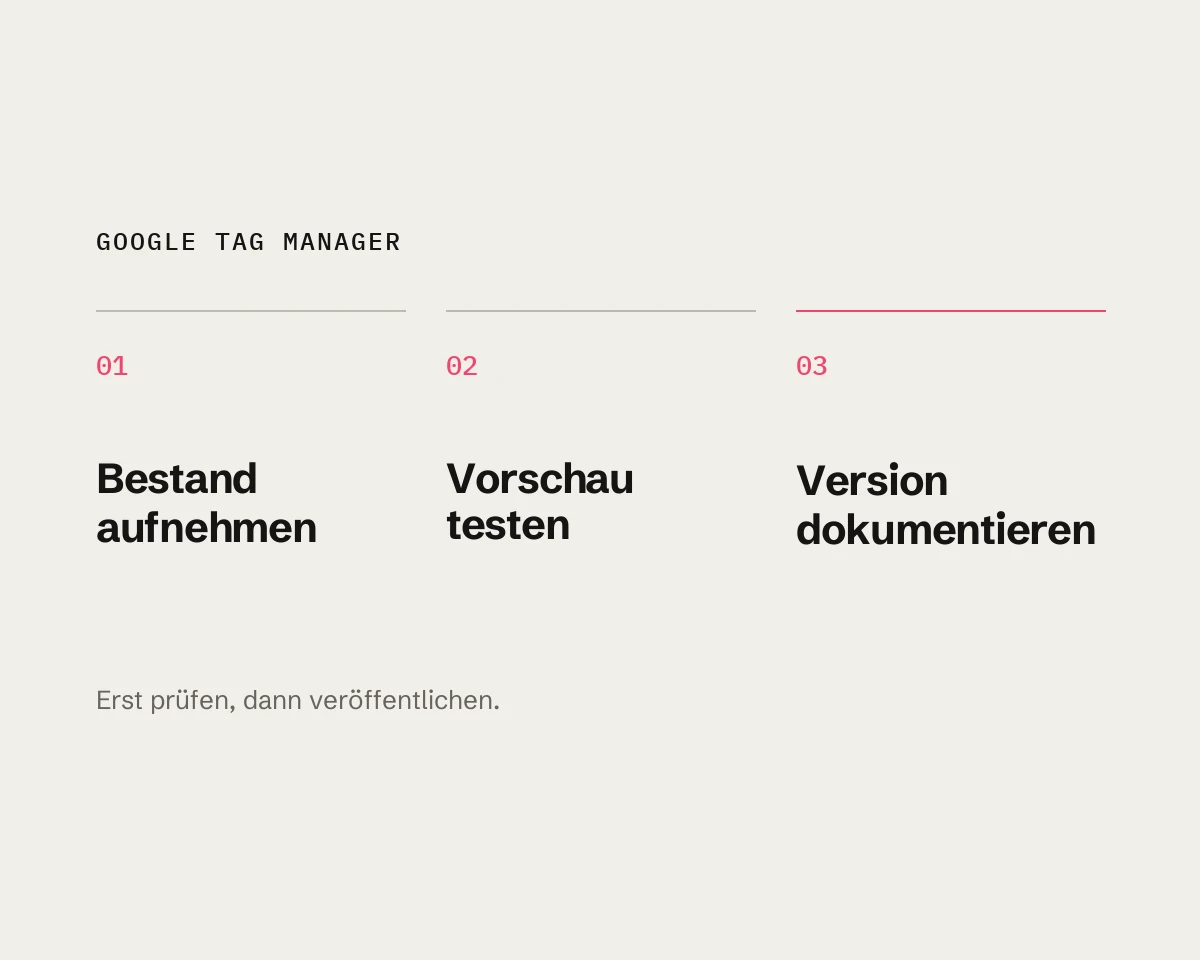
Vor dem Klick auf „Submit“
01
Bestand
aufnehmen
02
In der Vorschau
testen
03
Version
dokumentieren
Erst prüfen, dann veröffentlichen. Nicht umgekehrt.
03 / Die Checkliste
Prüfe diese Punkte, bevor du optimierst.
Die Umstellung ist kein Grund zur Eile, aber ein guter Anlass für einen Tracking-Check. Die folgenden Punkte sind meine Praxisempfehlung, keine Vorgabe von Google.
Einwilligungen und Consent Mode
Google stellt klar: Für die Einwilligung deiner Besucherinnen und Besucher bist du verantwortlich. Du holst sie über ein Banner oder eine Consent-Management-Plattform ein, gibst den Status an Google weiter und sorgst dafür, dass sich Google- und Drittanbieter-Tags daran halten [7]. Zu den Einwilligungsarten gehören unter anderem ad_storage, ad_user_data und ad_personalization [7]. Google unterscheidet außerdem einen einfachen Modus, bei dem Tags erst nach der Interaktion mit dem Banner laden, und einen erweiterten Modus, bei dem Tags sofort laden und ihr Verhalten an den Status anpassen [7].
Wenn Einstellungen aus mehreren Google-Tags zentral zusammengeführt werden, prüfe in der Vorschau, ob der Consent-Status vor und nach der Auswahl im Banner richtig ankommt. Das ist eine Einschätzung aus der Praxis: Bei abweichenden Einstellungen entscheidest du im geführten Ablauf, welche Werte gelten [2]. Ob dein Setup rechtlich passt, klärst du mit deiner Datenschutzberatung – dieser Beitrag ist keine Rechtsberatung.
Doppelte Tags
Mach vor der Optimierung eine Liste: Welche Tag-IDs sind auf der Seite, und woher kommen sie? Läuft derselbe Analytics- oder Ads-Tag doppelt – direkt im Code oder per Plugin und zusätzlich über den Tag Manager –, zählst du Ereignisse doppelt.
Vorschau und Debug
Im Vorschaumodus surfst du deine Website so, als wäre der aktuelle Entwurf veröffentlicht. Tag Assistant zeigt dir, welche Tags in welcher Reihenfolge feuern und welche Daten sie übergeben – sichtbar nur in deinem Browser, nicht für normale Besucher [5]. Teste mindestens Startseite, ein Formular oder eine Produktseite und den Abschluss eines Kaufs oder einer Anfrage.
Dokumentation
Seit dem 17. September 2026 schlägt der Tag Manager beim Veröffentlichen per KI einen Versionsnamen und eine Beschreibung vor [3]. Lies diesen Vorschlag gegen und ergänze, warum du etwas geändert hast. Notiere außerdem die neuen Kontoverknüpfungen und Berechtigungen, denn die stecken nicht in der Version [2].
04 / Shopify und WordPress
Was heißt das für deinen Shop oder deine Website?
Shopify: Den Tag Manager bindest du in Shopify als Custom Pixel ein. Er läuft dort in einer Sandbox mit denselben Einschränkungen wie andere Pixel [9]. Shopify empfiehlt für Google Analytics die eingebaute Integration und weist darauf hin, dass zusätzlich Analytics über den Tag Manager zu doppeltem Tracking führen kann [8]. Wichtig für die Fehlersuche: Die Funktion „Troubleshoot tag“ in Tag Assistant ist laut Shopify nicht mit Custom Pixels kompatibel und erkennt Google-Tags darin nicht. Zum Testen nennt Shopify den Shopify Pixel Helper [9].
Meine Einschätzung: Für Shopify-Shops ist die Container-Optimierung vor allem relevant, wenn ein Tag-Manager-Container mit Google-Tags im Pixel läuft. Prüfe, ob Google-Daten parallel über die Shopify-Integration und den Tag Manager fließen. Mehr zu meiner Arbeit mit Shops findest du unter Shopify.
WordPress: Hier wird der Tag Manager meist über Theme, Plugin oder Code-Snippet eingebunden, und oft sitzen noch alte Analytics-Codes im Header oder in einem zweiten Plugin (Einschätzung aus Projekten, keine Statistik). Schau vor der Optimierung im Quelltext und in Tag Assistant nach, welche IDs geladen werden. Wie ich WordPress-Seiten betreue, steht unter WordPress.
Für beide Systeme gilt: Sauberes Tracking ist die Grundlage, um zu sehen, ob deine SEO-Maßnahmen und Kampagnen wirken.
05 / Visual Tagging
Tracking per Klick: praktisch, aber noch eng begrenzt.
Visual Tagging läuft über Tag Assistant. Die Beta richtet Kauf-Conversions für Google Ads ein [1][6]. Der Ablauf laut Google-Hilfe [6]:
- Testbestellung aufgeben. Du brauchst dafür eine Bestellbestätigungsseite, einen seitenweiten Google-Tag, Bearbeitungsrechte am Container und eine autorisierte Kreditkarte.
- Werte zuordnen. Auf der Bestätigungsseite wählst du Elemente wie Transaktions-ID, Zwischensumme und Währung aus – oder ignorierst sie. Angeboten werden auch Name, E-Mail und Telefonnummer der Kundin oder des Kunden.
- Änderungen veröffentlichen. Tags, Trigger und Variablen werden für dich angelegt.
Zwei Hinweise aus der Google-Hilfe selbst sind wichtig: Visual Tagging sucht auf der Bestätigungsseite nach einem Tag-Manager-Container. Und wenn im Container bereits Kauf-Conversions gemessen werden, warnt Google vor doppelter Zählung [6]. Bei personenbezogenen Feldern wie E-Mail oder Telefonnummer solltest du vorher klären, ob und auf welcher Grundlage du sie übermitteln darfst.
Meine Einschätzung für Shopify: Weil der Tag Manager dort in der Pixel-Sandbox läuft und Tag Assistant ihn laut Shopify nicht erkennt [9], rechne ich nicht damit, dass Visual Tagging den Container auf der Shopify-Bestätigungsseite zuverlässig findet. Getestet habe ich das nicht.
Kurz gesagt: Die Zusammenführung kann dein Setup übersichtlicher machen. Den Nutzen hast du aber erst, wenn du nach der Umstellung weißt, welche Tags laufen, mit welcher Einwilligung und wer was geändert hat.
Tracking prüfen lassen
Unsicher, was das Banner in deinem Container ändert?
Ich gehe deinen Tag-Manager-Container mit dir durch: doppelte Tags, Consent-Status, Vorschau-Test und eine kurze Dokumentation der Umstellung – für Shopify und WordPress.
Quellen
Quellen
- Google (Tag Manager-Hilfe): „Updates to Google tag and Google Tag Manager“, 20.08.2026 – support.google.com · abgerufen 02.10.2026.
- Google (Analytics-Hilfe): „Optimize your Google Tag Manager container“, ohne Datum – support.google.com · abgerufen 02.10.2026.
- Google (Tag Manager-Hilfe): „Release notes“, Einträge vom 01.07.2026, 09.07.2026 und 17.09.2026 – support.google.com · abgerufen 02.10.2026.
- Google (Tag Manager-Hilfe): „Manage tagging behavior using the container ID“, ohne Datum – support.google.com · abgerufen 02.10.2026.
- Google (Tag Manager-Hilfe): „Preview and debug containers“, ohne Datum – support.google.com · abgerufen 02.10.2026.
- Google (Tag Manager-Hilfe): „Visual tagging in Tag Assistant“, ohne Datum – support.google.com · abgerufen 02.10.2026.
- Google for Developers: „Consent mode overview“, zuletzt aktualisiert 30.07.2026 – developers.google.com · abgerufen 02.10.2026.
- Shopify Help Center: „Google Tag Manager“, ohne Datum – help.shopify.com · abgerufen 02.10.2026.
- Shopify Help Center: „Create a Google Tag Manager custom pixel“, ohne Datum – help.shopify.com · abgerufen 02.10.2026.
- inimino.org: „Google Tag to Become a Tag Manager Container: Direct Delivery Stays Opt-In“, 2026 – inimino.org · abgerufen 02.10.2026.
Alle Quellen am 2. Oktober 2026 abgerufen. Aussagen ohne belastbare Quelle sind im Text als Einschätzung oder Praxisempfehlung gekennzeichnet; die Ziffern in eckigen Klammern verweisen auf die Nummern dieser Liste.